在 PublishView™ 文件中,請使用超連結以執行下列動作:
| • | 連結到一個檔案 |
| • | 連結到 Internet 上的網站 |
可以新增超連結至開啟中的文件,或將文字方塊內的任意文字轉換成超連結。 新增超連結時,文字的格式會加上底線且字型色彩呈現藍色。 可以變更超連結文字的格式,不會遺失超連結。
如果連結毀損,按一下連結以顯示錯誤訊息:
| • | 無法開啟指定檔案 |
| • | 無法開啟指定的網頁 |
PublishView™ 文字方塊支援絕對和相對連結。
絕對連結包含連結檔案的完整位置,不依賴主文件的位置。
相對連結包含相對於主文件的連結檔案的位置。 如果同一個資料夾中有多個課程,而且這些課程都是使用相對位址連結的,則可將這些資料夾複製到任何其他位置(其他本地資料夾、資料共用、快閃記憶體盤、網路)而不影響這些連結。 當將這些文件加入一個課程套裝時,或將其壓縮為壓縮檔案並進行分享時,也不會影響這些連結。
附註: 必須先儲存 PublishView™ 文件,然後才能插入相對超連結。
可以連結至電腦上的任何檔案。 如果檔案類型與電腦上某個應用程式相關,按一下連結時則會啟動該應用程式。 有兩種連結檔案的方式:在 [位址] 欄位輸入或粘貼檔案位址,或瀏覽到檔案。
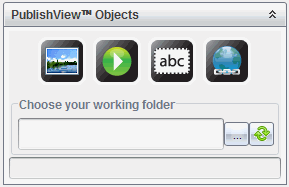
| 1. | 請確定 [PublishView™ 物件] 面板為已開啟狀態。 |
| 2. | 將超連結圖示  拖放到文件上。 拖放到文件上。 |
此時開啟 [超連結] 對話方塊。
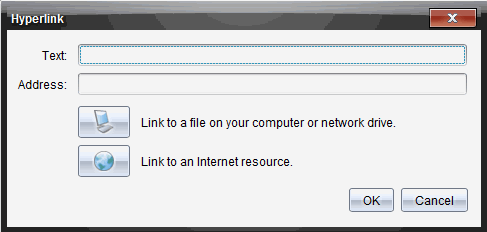
| 3. | 在 [文字] 欄位中輸入連結的名稱。 例如,可為文件的名稱。 |
| 4. | 複製要連結的檔案位置,然後粘貼到位址欄位。 |
—或—
在 [地址] 欄位中輸入檔案位置。
附註: 輸入 ../ 表示上層目錄。 例如: ../../lessons/mathlesson2.tns
| 5. | 按一下 確定 以插入連結。 |
包含超連結的文字方塊會新增至 PublishView™ 文件。
| 1. | 請確定 [PublishView™ 物件] 面板為已開啟狀態。 |
| 2. | 將超連結圖示 拖放到文件上。 |
此時開啟 [超連結] 對話方塊。
| 3. | 在 [文字] 欄位中輸入連結名稱。 例如,可為文件名稱。 |
| 4. | 按一下  以選取 連結至電腦或網路磁碟機上的檔案。 以選取 連結至電腦或網路磁碟機上的檔案。 |
此時開啟 選取要插入作為超連結的檔案 對話方塊。
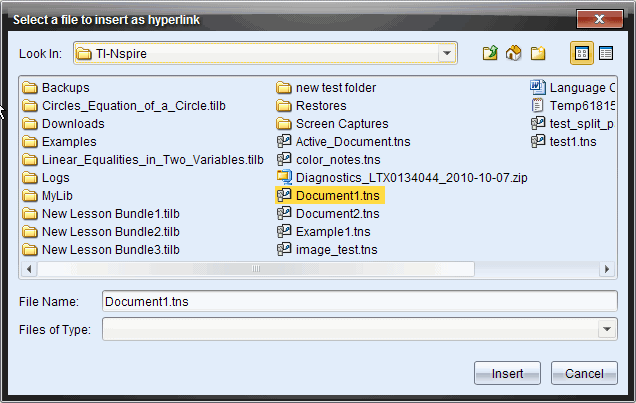
| 5. | 瀏覽至要連結的檔案並加以選取,然後按一下 插入。 |
路徑名稱會插入 [超連結] 對話方塊中的 [位址] 欄位。
如果軟體無法檢測連結是相對還是絕對位址,則 [超連結] 對話方塊會打開一個選擇連結類型的選項。
若要變更連結,請按一下適當選項:
| • | 變更為絕對位址。 |
| • | 變更為相對地址。 |
| 6. | 按一下 確定插入連結。 |
—或—
按一下 重頭來過以返回 [超連結] 對話方塊並選擇其他連結檔案,或編輯 [文字] 或 [位址] 欄位。
包含超連結的文字方塊會新增至 PublishView™ 文件。
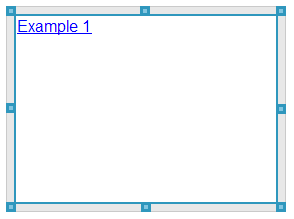
| 7. | 使用滑鼠抓取控點,依需要調整文字方塊的大小。 |
—或—
拖拽任意邊界將文字方塊放至所需位置。
有兩種連結網站的方式:在 [位址] 欄位輸入或粘貼 URL,或瀏覽到文件。
| 1. | 請確定 [PublishView™ 物件] 功能表為已開啟狀態。 |
| 2. | 將超連結圖示拖放 到文件上 以 開啟超連結對話方塊。 |
| 3. | 在 [位址] 欄位中鍵入或貼上 URL。 |
| 4. | 按一下確定。 |
包含超連結的文字方塊會新增至 PublishView™ 文件。
| 1. | 請確定 [PublishView™ 物件] 功能表為已開啟狀態。 |
| 2. | 將超連結圖示拖放 到文件上 以 開啟超連結對話方塊。 |
| 3. | 按一下  以選取 連結至 Internet 資源。 以選取 連結至 Internet 資源。 |
瀏覽器即開啟預設的網站。
| 4. | 瀏覽至要連結的網站或網站上的檔案。 |
| 5. | 複製 URL,然後貼入 [超連結] 對話方塊中的 [位址] 欄位。 |
—或—
在 [位址] 欄位中輸入 URL。
| 6. | 按一下確定。 |
包含超連結的文字方塊會新增至 PublishView™ 文件。
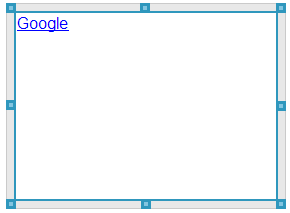
| 7. | 使用滑鼠抓取控點,依需要調整文字方塊的大小。 |
—或—
拖拽任意邊界將文字方塊放至所需位置。
若要變更超連結的名稱、變更路徑或 URL,請完成下列步驟。
| 1. | 在超連結文字上按一下右鍵,然後選取 編輯超連結。 |
此時開啟 [超連結] 對話方塊。
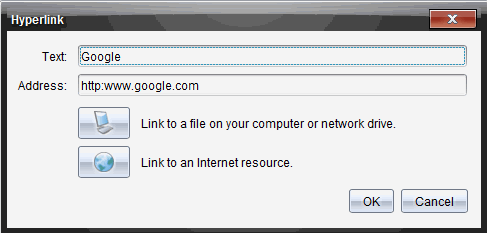
| 2. | 依需要進行更正: |
| • | 在 文字 欄位中輸入更正的超連結名稱。 |
| • | 按一下 開啟 以選取要新增作為超連結的檔案 對話方塊,然後使用檔案瀏覽器瀏覽至檔案所在的資料夾。 |
| • | 按一下 以開啟瀏覽器,然後瀏覽至網站以複製並在 位址 欄位中貼上正確的 URL。 |
| 3. | 按一下 確定 以儲存變更內容。 |
| 1. | 在文字方塊中按一下,以啟動編輯模式並開啟格式功能表。 |
| 2. | 選取要轉換成超連結的文字。 |
| 3. | 按一下  。 。 |
此時會開啟 [超連結] 對話方塊,並在 [文字] 欄位中顯示選取的文字。
| 4. | 按一下 以建立檔案的連結。 |
—或—
按一下 以建立網站頁面的連結。
請使用此流程以移除文字方塊內的文字超連結。 文字會保留在文件中。
| 1. | 在超連結文字上按一下滑鼠右鍵。 |
| 2. | 按一下 移除超連結。 |
此時移除文字的超連結格式,且無法點選文字。
附註: 若要同時移除文字與超連結,請刪除文字。 如果文字方塊僅包含所連結的文字,請刪除文字方塊。