檢視按鍵歷史記錄
啟動 [現場演示者] 時,[按鍵歷史記錄] 面板預設為開啟於計算機畫面下方。
|
•
|
現場演示期間所按過的按鍵,會顯示在 [按鍵歷史記錄] 面板中。 |
|
•
|
按下按鍵時,它們會由左到右,然後由上到下進行顯示。 |
|
•
|
如果演示者多次按下相同的按鍵,系統會在 [按鍵歷史記錄] 面板中顯示每個重複按下的按鍵。如果演示者按住某個按鍵(如同移動滑鼠時),則只有一次按鍵記錄。 |
|
•
|
可以將 [按鍵歷史記錄] 面板中所擷取的按鍵複製到剪貼簿,然後將影像貼入其他文件中。也可以清除 [按鍵歷史記錄] 面板。(學生無法執行此動作。) |
|
•
|
在持續很久的現場演示階段期間,按過的按鍵可能會超出畫面上的顯示區域。在此情況下,會出現捲軸以便在演示階段期間檢閱所有按過的按鍵。 |
隱藏按鍵歷史記錄
|
▶
|
若要隱藏 [按鍵歷史記錄] 面板,請取消選取 [顯示按鍵歷史記錄]。 |
此時會關閉 [按鍵歷史記錄] 面板。
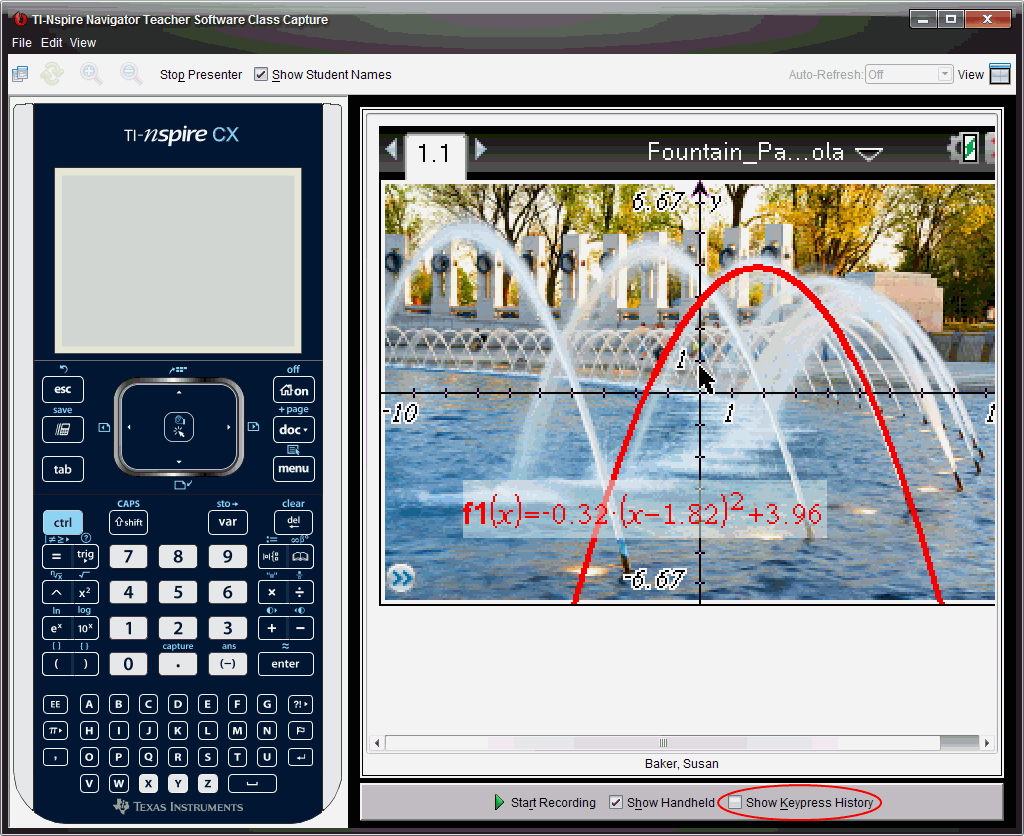
顯示按鍵歷史記錄
|
▶
|
如果 [按鍵歷史記錄] 處於隱藏狀態,請按一下此複選框以選取 [顯示按鍵歷史記錄]。 |
|
•
|
如果計算機處於顯示狀態,則 [按鍵歷史記錄] 面板會開啟於演示者的計算機畫面下方。 |
|
•
|
如果計算機處於隱藏狀態,則 [按鍵歷史記錄] 會顯示於演示者計算機畫面左邊的面板中。 |
複製按鍵歷史記錄
可以將 [按鍵歷史記錄] 面板中所擷取的按鍵複製到剪貼簿,然後將按鍵的影像貼入 Microsoft® Word 文件或 PowerPoint 簡報。
|
1.
|
在 [按鍵歷史記錄] 面板中,選取要複製的按鍵。 |
|
2.
|
選取 [編輯] > [複製] 或按 + C(Macintosh®:“ + C)。 |
此時會將按鍵的影像複製到剪貼簿。
清除按鍵歷史記錄
若要清除 [按鍵歷史記錄] 面板中的內容,請執行下列動作:
|
▶
|
選取 [檢視] > [現場演示者] > [清除按鍵歷史記錄]。 |
此時會移除顯示在 [按鍵歷史記錄] 面板中的按鍵。