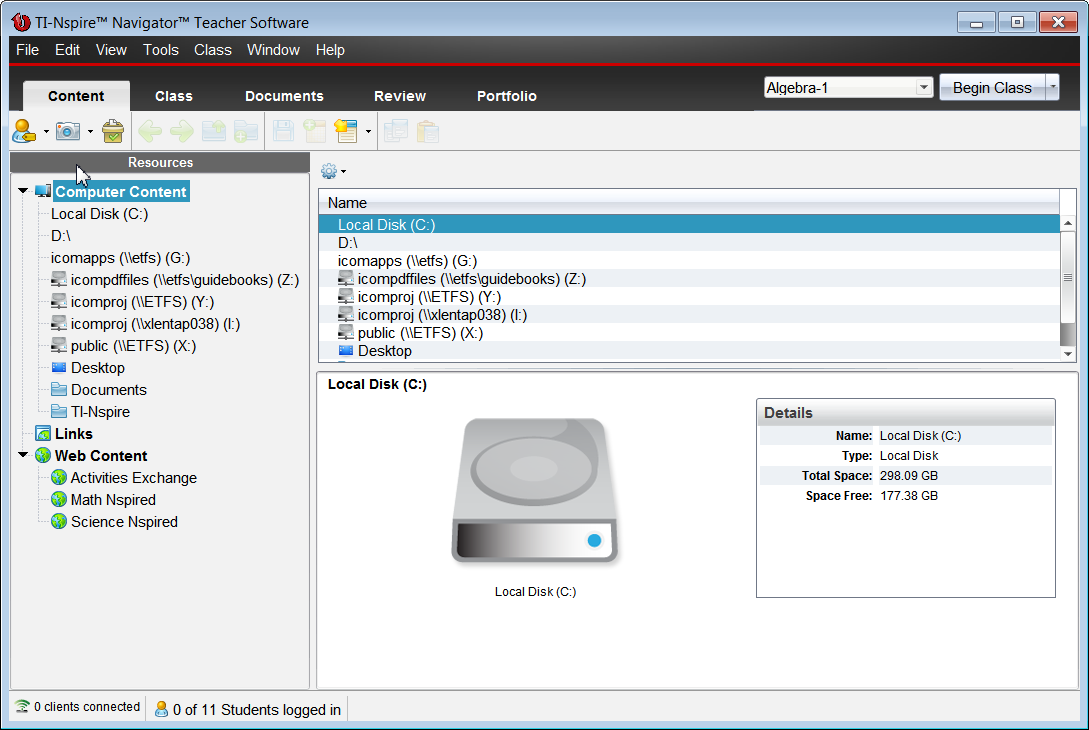
當關閉 [歡迎使用] 畫面時,TI‑Nspire™ CX Navigator™ Teacher Software 會開啟上一次使用的工作空間。 如果這是第一次使用該軟體,系統預設為開啟「內容工作空間」。 以下說明工作空間的詳細介紹。
以下說明的工具在 TI‑Nspire™ CX Navigator™ Teacher Software 的所有工作空間都可以使用。 有關該軟體其他區域的更多資訊,請參見與工作空間的相關章節。
À
標題列。 顯示目前文件的名稱與軟體的名稱。 最小化、最大化和關閉按鈕位於右上角。
Á
功能表列。 包含用於在目前工作空間中處理文件以及修改系統設定的工具。
Â
工作空間選取器。 按一下這裡可在 [內容]、[班級]、[文件]、[檢閱] 與 [公事包] 工作空間之間進行選擇。
附註: 正在執行的某些工作可能會導致無法立即切換工作空間。 如果有對話方塊在等待您回答,請輸入回答後再進行工作空間之間的切換。
Ã
[工具] 功能表。 顯示在 每個工作空間中工作時常用的工具。 每個工作空間都具有「簡易投票」、「螢幕截取」和「學生名稱格式」圖示。 其他工具功能表選項根據所開啟的不同工作空間而有所不同。 這些工具說明於其相關的章節中。
Ä
班級列表。 列出目前存在的班級。
Å
班級動作按鈕。 使用該按鈕可以進行開始、暫停、繼續或結束課程。