圖表能夠以各種方式表示變數資料。 選取適當的圖表可以幫助您顯示資料。 例如,可以在其中一種圖表類型中觀察資料的形狀和分布,而另一種圖表類型可能有助於決定以統計方式計算資料的最佳方法。
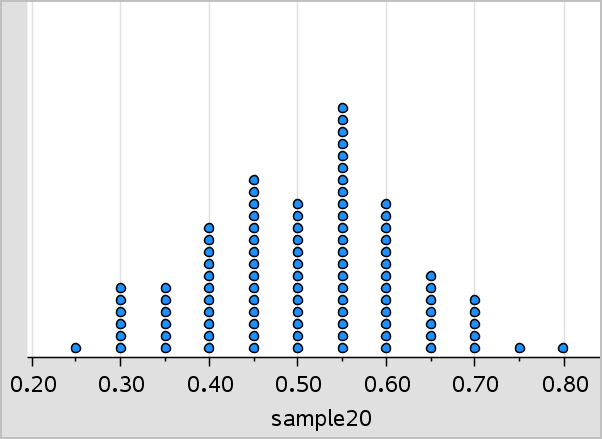
點狀圖,也稱為點頻率圖,表示單變數資料。 點狀圖是數值資料的預設圖表類型。 當您將變數繪製為點狀圖時,每一個點對應到列表內的一個值。 軸上顯示的每一個點對應於數值點。
| 1. | 若要建立點狀圖,可按一下軸中央的[新增變數]區域,然後按一下數值變數的名稱。 如需詳細資訊,請參考 使用變數。 |
| 2. | (選用)若要依類別分割點狀圖,可按一下其他軸上的[新增變數]區域,然後選取包含對應類別資料的列表。 |
| 3. | (選用)若要繪製多個點狀圖,可在 圖表特性 功能表上選取 新增 X 變數,然後從顯示的列表上選取數值變數。 |
工作區域上將會顯示第二個點狀圖,描點變數的名稱將會新增到兩個軸標籤上。
| 4. | 探索描點資料。 |
| - | 將游標移至資料點上即可顯示資料值。 |
| - | 拖曳一個點即可移動該點。 當移動某個點時,與該點關聯的值將會在工作區域上或變數的列表內進行更新。 |
| - | 啟動 [圖形追蹤] 工具,然後按下 ◄ 或 ►,即可在圖表內的資料點之間依列表順序移動。 當在 [圖形追蹤] 模式中的點之間移動時,點將會放大並以粗外框顯示。 |
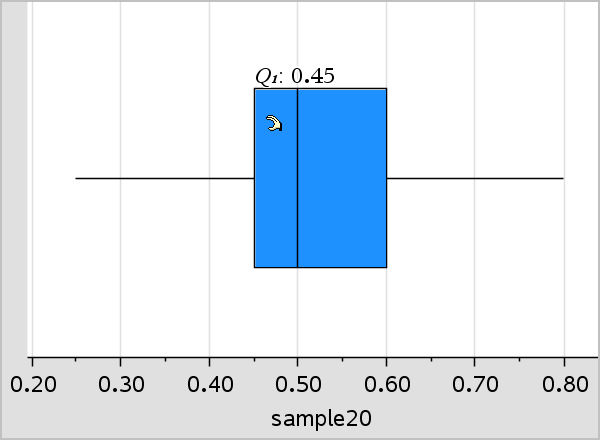
[箱形圖工具]在修改的箱形圖中繪製單變數資料。 [虛線] 從箱的每一端延伸,可以延伸到離群值間範圍的1.5倍,或延伸到資料的終點,以先出現者為準。 寬度為1.5 * [離群值間範圍] 的點,將會超越虛線個別經過離群值。 這些值有可能是異常值。 如果不存在異常值,x‑最小值和 x‑最大值即提示每條虛線的終點。
箱形圖在比較使用相同尺度的兩個或多個資料集時非常有用。 若資料集很大,箱形圖在探索資料分布方面也很有用。
| 1. | 按一下軸中央的[新增變數]區域。 單數值變數的預設圖表是點圖。 如需詳細資訊,請參考 使用變數。 |
附註: 若在工作區域內繪製兩個變數,可以移除一個變數來建立點狀圖。 在圖表類型 功能表中,選取 移除 X 變數 或 移除 Y 變數。
| 2. | 在 圖表類型 功能表中選取 箱形圖。 |
修改的箱形圖將顯示於 [資料 & 統計] 工作區域。
附註: 可以由在 y 軸上新增包含對應類別資料的列表,來依類別分割箱形圖。
| 3. | (選用)如要新增附加變數以在同一軸上箱形圖進行對比,請按一下 圖表特性 功能表上的新增 X 變數。 |
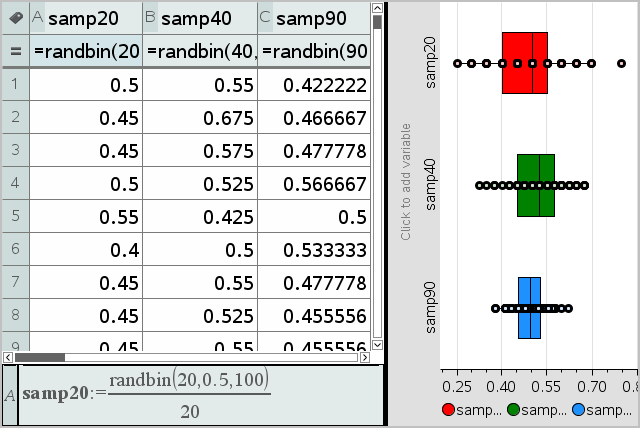
例如,可以使用多個箱形圖來比較樣本比例分布。 在該範例中,比例是 .5,而樣本大小從 n=20 到 n=40 到 n=90 不等。
附註:
| - | 可以在圖表特性 功能表上,選取 新增 X 變數 或 新增 Y 變數,以建立包含頻率的箱形圖。 |
| - | 在指定變數來繪製箱形圖時,可以多次指定變數。 |
| - | 提供頻率資訊的變數將以下列格式新增到水平軸標籤上: |
| 4. | 指向並按一下箱形圖的區域,可探索和分析其表示的資料。 |
| - | 將游標移到區域或虛線上,即可顯示圖表上需要知道的詳細資訊。 畫面上將會顯示對應於所選取項的離群值。 |
| - | 按一下箱形圖的區域以選取資料點或虛線。 再按一下即可移除選取項。 |
| - | 可以選取不包含頻率資料的任何箱形圖,然後在 [內容] 功能表上選取 點狀圖 來變更圖表類型。 |
| - | 拖曳選取項移動之,並探索資料的其他可能性。 |
| - | 使用方向鍵可將資料一次移動一個像素。 |
| - | 啟動 [圖形追蹤] 工具然後按下 ◄ 或 ► 以在繪圖的點和區域之間移動。 移動追蹤游標時,將會顯示 Q1、中位數、Q3 和虛線終點/異常值的值。 |
| 5. | 在 圖表特性 功能表中選取 延伸箱形圖的虛線,可將修改的箱形圖變更成標準箱形圖。 |
箱形圖將會使用延長的虛線重新繪製成標準箱形圖。
標準箱形圖的虛線使用變數中的最小和最大點,且不會辨識異常值。 圖表上的虛線從資料集內的最小資料點(x‑最小值)延伸到第一個離群值 (Q1),以及從第三個離群值(Q3)到最大點(x‑最大值)。 該箱由 Q1、Med(中位數)和 Q3 定義。
附註: 在 圖表特性功能表中選取 顯示箱形圖離群值 ,以反回修改的箱形圖。
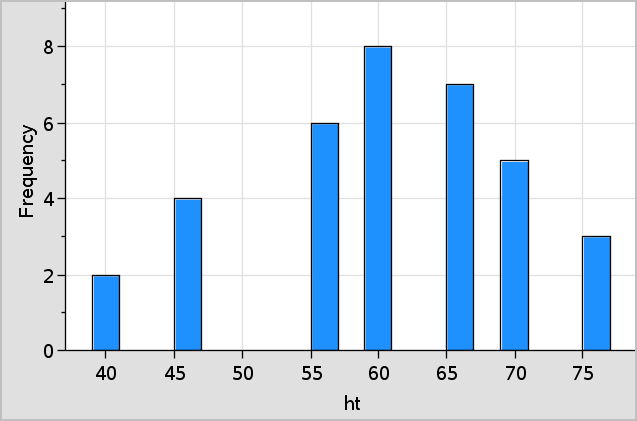
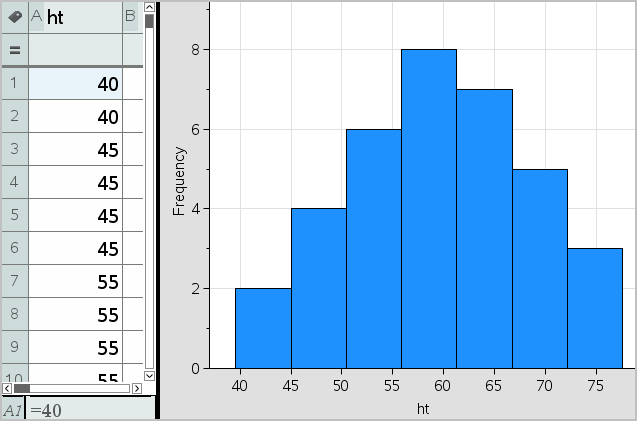
直方圖可繪製單變數資料和描繪資料的分布。 顯示的組距數量將根據資料點的數量和這些點的分布而定。 在組距邊緣上出現的值,會在組距的右邊進行計算。
| 1. | 建立要繪製成直方圖的資料。 例如,可在 [序列 & 試算表] 頁面中輸入或採集資料作為已命名列表。 |
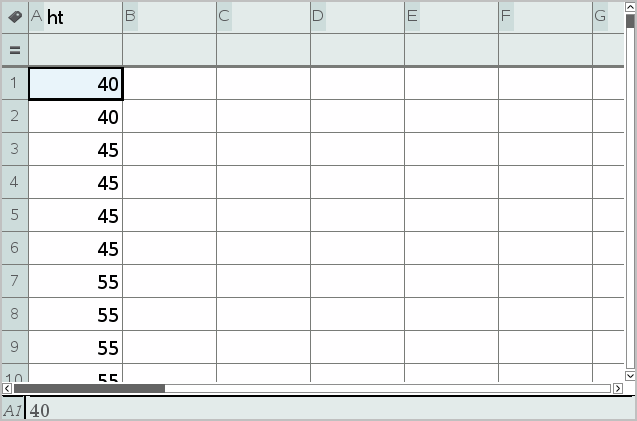
| 2. | 在 [資料數據 & 統計] 頁面上,按一下 x 或 y 軸,然後選擇序列作為繪製資料。 |
| 3. | 從繪圖類型功能表中,按一下直方圖。 |
資料形成直方圖的組距,而 [頻率] 在未選取軸上預設為繪製。
| 4. | 研究資料。 |
| - | 將游標放在組距上可檢視該組距資訊。 |
| - | 按一下組距以選取之。 再次按一下組距即可取消選取。 |
| - | 拖動組距的邊可調整組距寬度和數目。 |
附註: 在分類圖或選擇變量組距寬度的圖中,不可調整組距。
| - | 在分析功能表中按一下圖形跟蹤並按 ◄ 或 ► ,即可在組距上移動並顯示其值。 |
| 1. | 在圖表特性功能表中選取 直方圖特性,然後選取 直方圖尺度。 |
| 2. | 選取直方圖尺度的格式。 |
| - | 頻率 - 根據直方圖上每個組距內出現的數值數量顯示資料。 這是預設資料表示方式。 |
| - | 百分比 - 依照整個資料集的每個群組百分比值,在直方圖內顯示資料。 |
| - | 密度 - 根據資料集每群的密度來顯示資料。 |
| 1. | 在 [序列 & 試算表] 頁面上建立兩個列表:一個包含 [組距],如群體高度 (ht),另一個包含這些高度的頻率 (freq)。 |
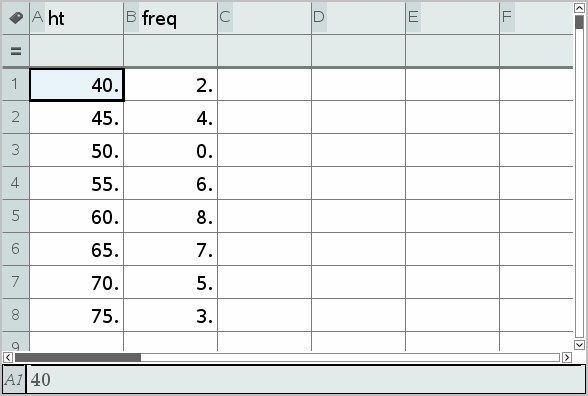
| 2. | 在 [資料 & 統計] 頁面上,存取 x 軸上的內容功能表,然後選取新增含摘要列表的 X 變數。 |
| 3. | 選取 ht 作為 X 列表,freq 作為[摘要列表]。 |
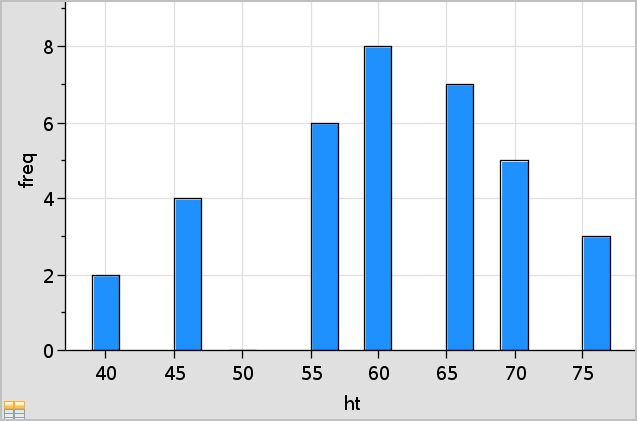
附註: 當使用摘要資料時,可以用一種有意義的方式設定資料和組距。
組距寬度預設設定為相等。 可指定等寬組距的寬度和基準值。
| 1. | 在圖表特性功能表中按一下直方圖 特性>組距 設定,然後選擇等寬組距。 |
隨即開啟等寬組距設定對話方塊。
| 2. | 輸入值以設定組距寬度和基準值。 |
| 3. | 按一下 確定 以套用變更並重新繪製圖表。 |
在組距和在對齊中輸入值的資料,會影響組距在尺度上的配置。
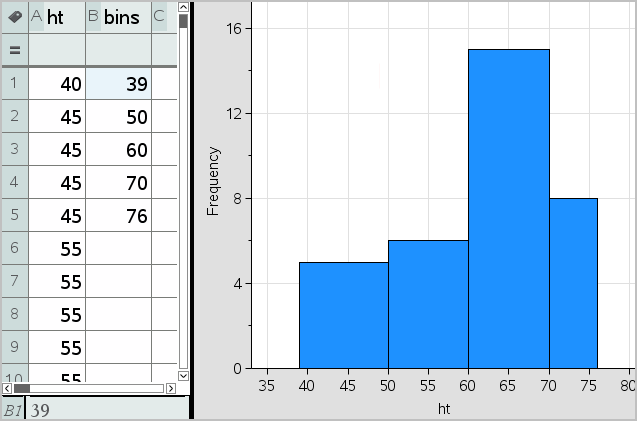
可根據組距邊界列表設定變量組距寬度。
| 1. | 建立包含邊界值的已命名列表。 |
例如,定義為 {60,70,100,110} 的邊界列表將建立 60 至 70、70 至 100 和 100 至 110 的組距。
附註: 資料必須在指定組距寬度範圍內。 例如,資料點 115 在上述組距列表範圍外,因此將會看到 [資料/組距位置不匹配] 錯誤。
| 2. | 在圖表特性功能表上,按一下直方圖 特性>組距 設定,然後選擇變量組距寬度。 |
隨即開啟變量組距寬度設定對話方塊。
| 3. | 選擇要設定為組距邊界列表的邊界列表。 |
| 4. | 按一下 確定 以套用變更並重新繪製圖表。 |
附註: 拖動變量組距的邊界並不能變更其寬度;必須編輯邊界列表或恢復等寬組距。
常態機率圖根據標準常態分布的對應離群值 (z) 顯示一組資料。 可以使用常態機率圖來判斷資料常態模式的適當性。
| 1. | 選取或建立要用於常態機率圖的資料。 從 [序列 & 試算表] 或計算工具使用已命名的列表。 |
| 2. | 使用以下方式之一繪製資料: |
| - | 選取一行然後選取快速 繪圖來建立點狀圖。 |
| - | 新增 [資料 & 統計] 工作區域。 按一下軸上的 [新增變數] 區域,然後選取資料列表名稱來繪製變數。 |
| 3. | 在 圖表類型 功能表中選取 常態機率圖。 |
[資料 & 統計] 工作區域上的資料圖。 可以由查看圖形來比較常態變數和離群值。
| 4. | 探索常態機率圖中表示的資料。 |
| - | 將游標移至資料點上方即可顯示其值。 |
| - | 按一下資料點以選取之。 再按一下即可取消選取。 |
| - | 按一下多個資料點以選取之。 |
| - | 啟動 [圖形追蹤] 工具然後按下 ◄ 或 ► ,以在資料點和顯示的值之間進行移動。 |
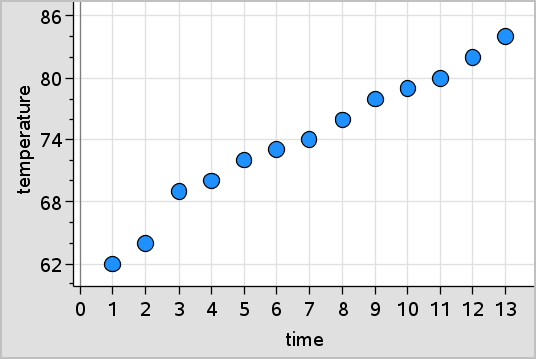
散佈圖顯示兩組資料之間的關係。 也可透過下列方法繪製散佈圖: [序列 & 試算表] 應用程式中的 [快速繪圖] 工具。
| 1. | 在 [資料 & 統計] 工作區域中,按一下 [新增變數] 區域,然後選取包含要在軸上顯示的資料變數。 |
所選取變數圖表將顯示於軸上。
| 2. | 按一下其他軸上的 [新增變數] 區域,然後選取包含要繪製的資料變數。 |
資料點將會移動以顯示所選取變數資料。
| 3. | 分析和探索圖表內的資料。 |
| - | 按一下一個點以選取之。 |
| - | 將游標移至資料點上即可檢視摘要資料。 |
| - | 使用 分析 功能表上的可用工具處理資料。 例如,選取 [圖形追蹤] 工具,然後按下 ◄ 或 ► 即可在點之間進行移動。 |
| 4. | 選用: 若要針對 x‑ 軸繪製附加列表,可在 y‑ 軸上按一下滑鼠右鍵然後選取 新增變數。 |
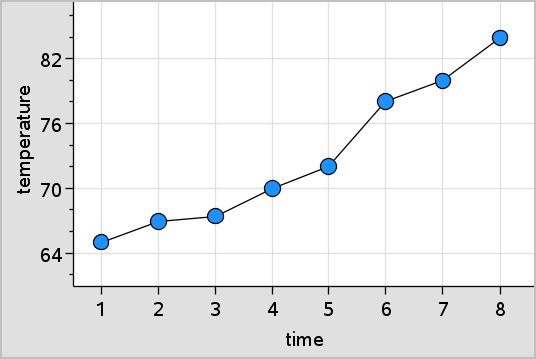
X-Y 線圖是一個散佈圖,其中的資料點依兩個變數的顯示順序繪製和連接。 和散佈圖一樣,這些圖表描繪兩組資料之間的關係。
按照慣例,最左邊的資料行顯示在水平軸上。
| 1. | 建立散佈圖。 如需詳細資訊,請參閱建立散佈圖。 |
| 2. | 在圖表類型功能表中,按一下 XY 線圖 工具。 |
每個資料集內的資料點透過線條互相連接。
附註: 資料點依照在水平軸列表變數內的顯示順序進行連接。 若要變更該順序,可使用 [序列 & 試算表] 中的排序工具。
| 3. | 分析和探索圖表內的資料。 |
| - | 將游標放在資料點上即可檢視摘要資料。 |
| - | 使用 分析 功能表上的可用工具處理資料。 例如,選取 [圖形追蹤] 工具然後按方向鍵,即可在圖表內的點之間移動和檢視數值。 |
建立點圖