使用類別圖表類型可以進行排序和群組資料:
| • | 圓點圖 |
| • | 柱狀圖 |
| • | 圓餅圖 |
類別圖表類型可以用來比較不同圖表之間的資料顯示方式。 如果在問題內的點圖或柱狀圖或圓餅圖上使用相同變數(列表),選取其中一個圖表中的資料點或區段,即也會選取包含該變數的所有其他圖表中的對應資料點、區段或軸。
類別資料的圖表類型預設為點圖。
繪製一個變數時,每個儲存格內的值將顯示為一點,這些軸上的點堆疊對應到儲存格值。
| 1. | 在 [序列 & 試算表] 中,建立包含至少一行可用作資料類別的字串值試算表。 |
附註: 若要在 [序列 & 試算表] 中輸入字串,請在字元的前後加上引號。
| 2. | 在問題中新增 [資料 & 統計] 頁面。 |
附註:
| - | 也可以使用 [序列 & 試算表] 的 [快速繪圖] 工具,自動新增 [資料 & 統計] 頁面和繪製所選取欄。 |
| - | 新的 [資料 & 統計] 工作區域將顯示含有標題、變數名稱,以及該變數之未繪製資料點的預設案例圖表。 可以在標題中按一下變數名稱,選取要預覽的另一個變數,或將預設資料點朝向軸拖曳來繪製目前的變數。 |
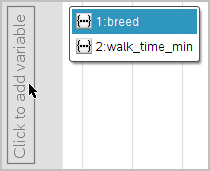
| 3. | 移動到靠近任何一個軸的中央並按一下 [新增列表] 區域。 畫面上將會顯示變數列表。 |
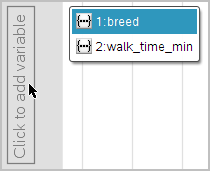
| 4. | 按一下含有用以排序資料的類別列表。 |
點圖繪製於工作區域內。 應用程式將使用變數名稱來標記軸,以及顯示類別的每個實例的點。
| 5. | 探索描點資料。 |
| - | 將游標放在圖表的點上即可顯示資料值。 |
| - | 按一下點以選取之。 按一下該點第二次即可取消選取,或從多點的選取項中移除之。 |
| - | 啟動 [圖形追蹤] 工具然後按下 ◄ 或 ► 以在點之間依列表順序移動。 當在 [追蹤] 模式中移動這些點時,點會顯示粗體外框。 |
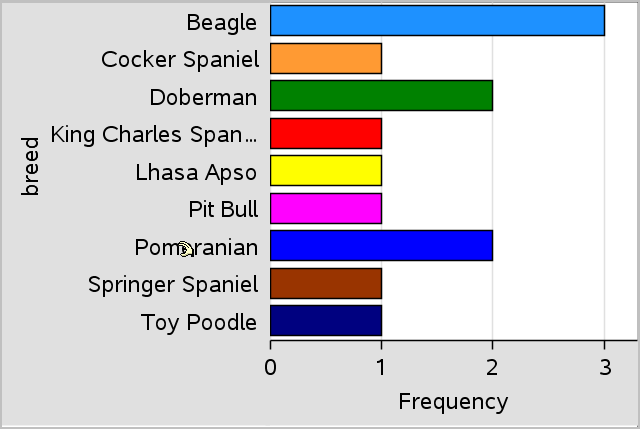
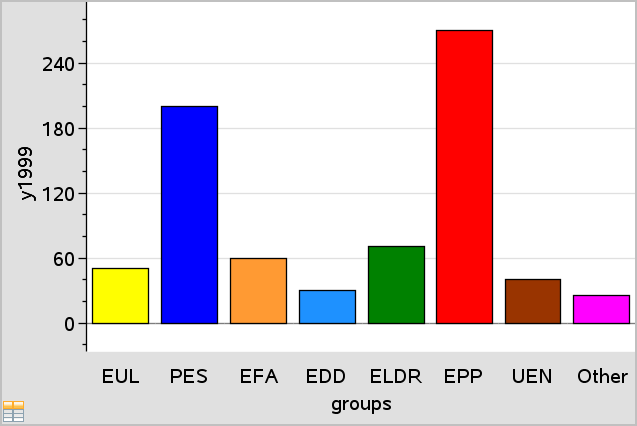
和點圖一樣,柱狀圖會顯示類別資料。 柱的長度代表類別中的案例數量。
| 1. | 按一下任何一個軸上的 [新增變數] 區域,然後選取類別變數名稱。 如需詳細資訊,請參閱建立點狀圖。 |
| 2. | 在 圖表類型 功能表上,選取 柱狀圖。 |
點圖將變成軸狀的資料顯示。
| 3. | 探索圖表內的資料。 |
| - | 將游標放在軸上可檢視類別摘要(案例數量和所有類別之間的百分比)。 |
| - | 啟動 [圖形追蹤] 工具然後按 ◄ 或 ► 即可在軸之間移動,以及檢視摘要資訊。 |
| 1. | 在新的 [資料 & 統計] 頁面上,透過選取圖表特性功能表上的 新增 X 變數,以建立包含頻率或摘要資料的柱狀圖。 |
附註: 也可以在軸中 [新增變數] 區域的內容功能表中,選取新增含摘要列表的變數,以建立包含頻率的柱狀圖。
| 2. | 從跳出視窗中選取所需變數。 |
| 3. | 在圖表特性功能表中選取新增摘要列表,設定包含有摘要變數的柱狀圖高度。 |
| 4. | 從跳出視窗中選取摘要列表。 |
柱狀圖將繪製於工作區域中。 左下角的圖標表示此圖表系從摘要資料中產生。
| 5. | 將游標放在軸上即可檢視類別摘要,或使用 分析功能表上的 [圖形追蹤] 工具,在顯示摘要的所有軸之間進行移動。 |
| 6. | (選用)新增摘要列表,建立比較柱狀圖。 |
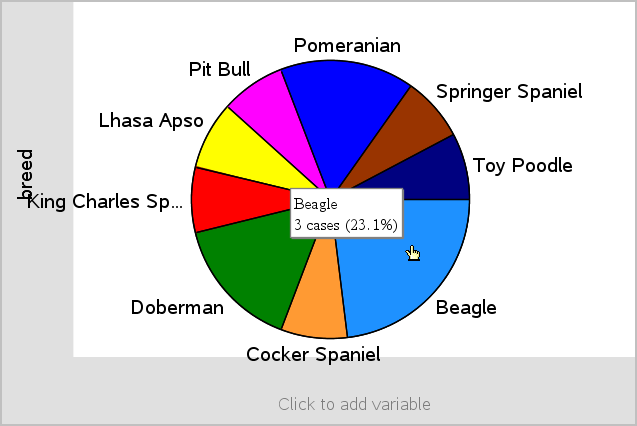
圓餅圖以圓形配置來表示類別資料,並在每個類別中使用適當比例區段。
| 1. | 在工作區域上建立點圖。 |
| 2. | 在 圖表類型 功能表中選取 圓餅圖。 |
點將依類別移動到圓餅圖的區段內。
| 3. | 將游標放在區段上可檢視類別摘要,或使用 分析 功能表上的 [圖形追蹤] 工具,以在每個顯示所有摘要的區段之間進行移動。 摘要顯示類別的案例數量和所有案例之間的百分比。 |
附註: 可以從摘要資料產生的柱狀圖切換到圓餅圖。
這可用來在雙向交叉表中探索資料。
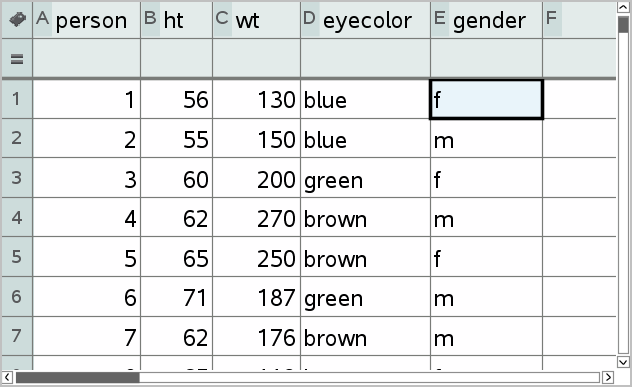
| 1. | 在 [序列 & 試算表] 頁面輸入原始資料。 |
| 2. | 在工具列的插入功能表中,選取 [數據 & 統計]。 |
附註: 由於輸入的資料不同,顯示的畫面可能不同。
| 3. | 選取按一下以新增變數欄位,然後選取眼睛顏色以作為 x 軸的變數。 |
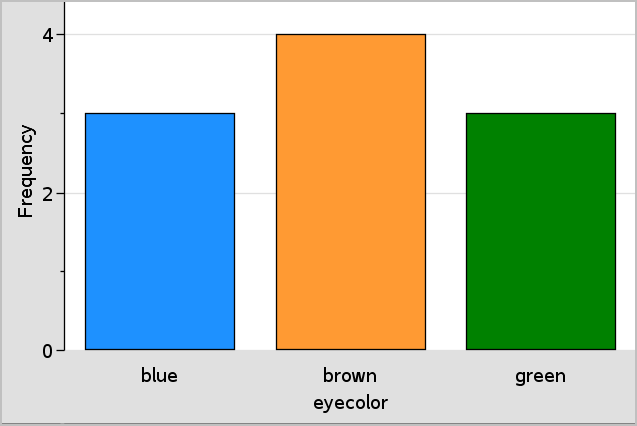
| 4. | 在圖表類型功能表中按一下柱狀圖。 |
之後會根據眼睛顏色資料的頻率繪製圖形。
| 5. | 若要根據性別分割眼睛顏色資料,選取 圖表特性 功能表,選取 依據變數分割類別,然後按一下 性別 。 |
可以使用類別分割來排序軸上所繪製值。
| 1. | 開啟包含 [序列 & 試算表] 頁面的問題,或建立要在 [序列 & 試算表] 應用程式中繪製的資料。 |
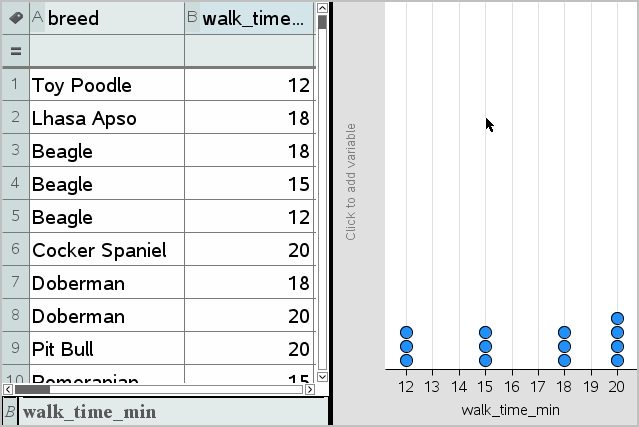
在此範例中,列出包含寵物狗品種和日常步行資訊。
| 2. | 選取欄字母 (B)。 |
| 3. | 在 [序列 & 試算表] 的資料功能表上,選取快速繪圖工具。 |
[快速繪圖] 工具將新增一個 [資料 & 統計] 頁面。 [資料 & 統計] 將繪製變數並標記水平軸。
| 4. | 若要繪製每個類別的數值資料,可將游標放在靠近垂直軸中央的 [新增變數] 區域上,然後按一下 請按一下滑鼠或按輸入以新增變數 工具提示。 |
畫面上將會顯示可使用變數列表。
| 5. | 在變數列表上,按一下類別變數名稱。 |
[資料 & 統計] 將標記垂直軸並繪製每個類別的數值資料。
建立點圖