利用遠端擷取設備擷取資料
若要在感應器未連接時擷取其資訊,可將其設定為遠端感應器。 只有 TI‑Nspire™ 實驗室傳輸座、TI CBR 2™ 和威尼爾Go!Motion® 支援遠端資料擷取。
在以下狀況時可設定遠端擷取設備來進行資料擷取:
|
•
|
按下 TI‑Nspire™ 實驗室傳輸座等設備上的手動觸發器時 |
設定遠端資料擷取
|
1.
|
儲存並關閉所有已開啟文件,然後新建立一個文件。 |
|
4.
|
按一下 [擷取設定] 按鈕  。 。 |
|
•
|
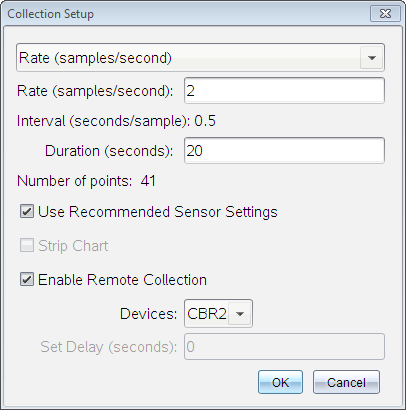
若要在(支援的設備上)指定延遲後自動開始,請輸入延遲值。 |
|
•
|
若要在(支援的設備上)按下手動觸發器後開始,請輸入延遲值 。 當使用延遲功能時,TI‑Nspire™ 實驗室傳輸座上的手動觸發按鈕將對擷取啟動無法作用。 |
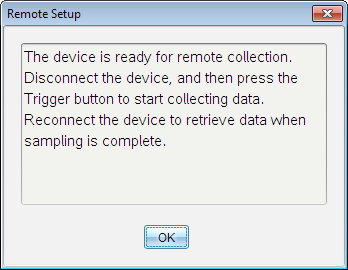
隨即顯示訊息來確認設備是否就緒。
依照不同設備,有的LED 燈會指示其狀態。
紅色。 系統尚未就緒。
黃褐色。 表示系統已就緒,但並未開始擷取資料。
綠色。 系統正在擷取資料。
|
10.
|
如果您要手動開始執行資料擷取,請在就緒時按下觸發器。 如果您是根據延遲功能開始執行資料擷取,則擷取會在倒數計時結束時自動開始。 |
正在擷取遠端資料
遠端收集資料完畢後,可將其傳送至電腦或計算機進行分析。
|
1.
|
開啟威尼爾 DataQuest™ 應用程式。 |
|
2.
|
將 TI‑Nspire™ 實驗室傳輸座連接至計算機或電腦。 |
[偵測到遠端資料] 對話方塊隨即開啟。
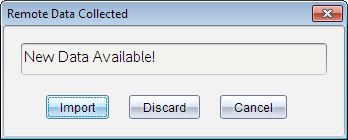
資料隨即傳輸至威尼爾 DataQuest™ 應用程式。