安裝作業系統更新
連接計算機後,可以從 [內容工作空間] 或 [文件工作空間] 安裝作業系統更新。
附註: 更新作業系統不會取代或移除文件。
確定已下載最新的作業系統檔案。 前往education.ti.com/latest下載最新的作業系統檔案。
更新單一計算機上的作業系統
|
•
|
在 [文件] 工作空間中,開啟 [內容瀏覽器] 並按一下 |
|
•
|
在內容工作空間中的計算機上按一下滑鼠右鍵,然後按一下。 |
|
•
|
在文件工作空間中,按一下  ,然後按一下。 ,然後按一下。 |
此時會開啟 [選取計算機作業系統檔案] 對話方塊。
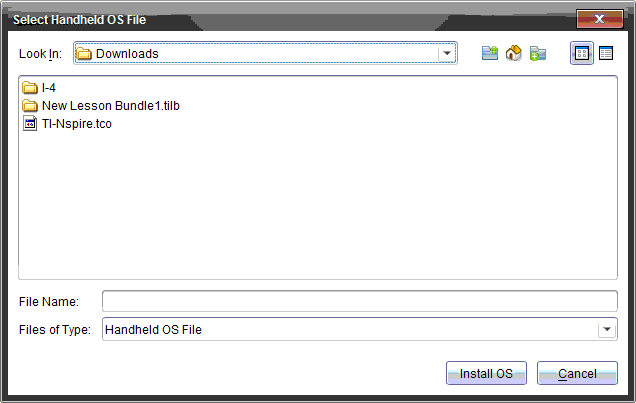
附註: TI‑Nspire™ 軟體會自動顯示所選取計算機的作業系統類型。
|
6.
|
等待軟體下載至所選取計算機上,然後遵循計算機上的提示以完成作業系統更新。 |
更新多台計算機的作業系統
此時會開啟 [選取計算機作業系統檔案] 對話方塊。

附註: 也可以按一下計算機名稱旁的單選按鈕,然後按一下,以更新個人作業系統。
此時將開啟 [作業系統安裝] 對話方塊。
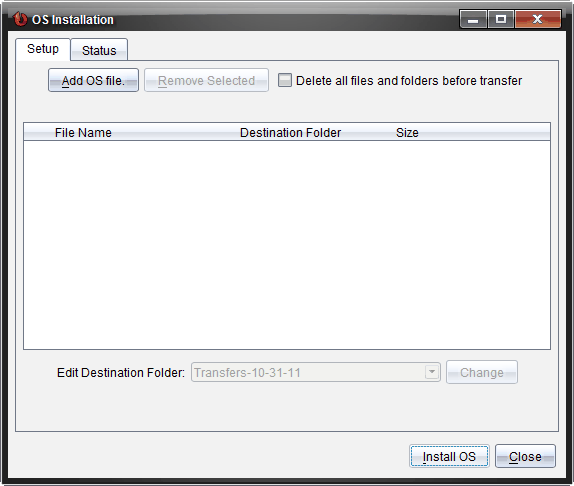
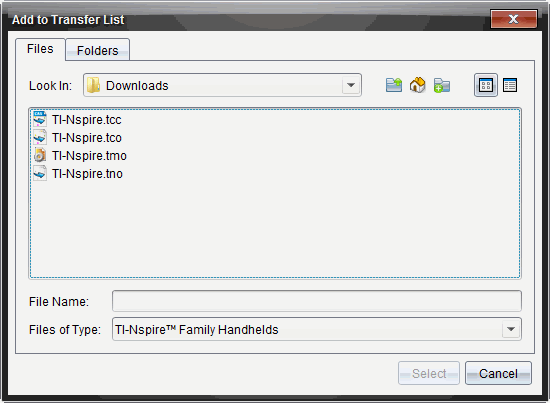
此時將開啟 [新增到傳輸列表] 對話方塊。
|
•
|
選取 TI‑Nspire.tco 以更新 TI‑Nspire™ CX 計算機。 |
|
•
|
選取 TI‑Nspire.tcc 以更新 TI‑Nspire™ CX CAS 計算機。 |
|
•
|
選取 TI‑Nspire.tno 以更新 TI‑Nspire™ 計算機。 |
|
•
|
選取 TI‑Nspire.tnc 以更新 TI‑Nspire™ CAS 計算機。 |
[作業系統安裝] 重新顯示所選取的作業系統檔案。
作業系統版本資訊更新,並且 [選擇作業系統計算機檔案] 對話方塊重新顯示更多選定內容。