 為選取的語言時可操作。
TI‑Nspire™ 軟體包含用於輸入繁體中文字的輸入法編輯器 (IME)。此方法可在 TI‑Nspire™ 計算機和 TI‑SmartView™ 模擬器小鍵盤上操作。
| • | 您可以在「附註」頁、文件名,以及文字為允許輸入的任何其他地方使用中文字。這包括可接受字元字串引數的功能或程式的文字提示和引數。 |
| • | 除了加上引號的字元字串,您不能在數學式中使用中文字。您不能在變數、程式或功能名稱中使用中文字。 |
TI-Nspire™ 軟體使用者的附註:若您電腦的作業系統具備內建 IME,在將電腦鍵盤和 TI‑SmartView™ 小鍵盤搭配使用時,您將會遇到未預期的結果。為了獲得最佳效果,在使用 TI‑SmartView™ 小鍵盤 IME 之前,請先停用作業系統 IME。
此方法使用注音符號﹝ㄅㄆㄇㄈ﹞聲韻字母系統來輸入繁體中文字。它僅可在「繁體中文」 為選取的語言時可操作。
| 1. | 將游標放在您的文字上,然後按 ; 啟動 IME。 |
 指示器將會在右上角顯示。
| 2. | 參考以下的「拉丁至注音」對照表,開始以聲韻方式鍵入文字。 |
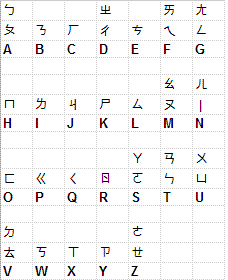
在您輸入每個字母時,軟體會新增聲韻符號並顯示相符的繁體中文注音鍵盤。

附註:您可能需要捲動注音鍵盤來尋找您要的符號。
| 3. | 看到需要的符號時,請按其編號。 |
該符號將會出現在您的文字中,而注音鍵盤將會顯示下一個候選符號。
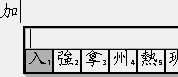
| 4. | 若要繼續,可按候選符號的編號,或開始鍵入其他新文字。 |
| 5. | 若要關閉 IME 以便鍵入拉丁文字,請按 ;。 |
指示器將會移除。
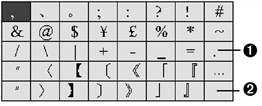
當您選取簡體或繁體中文語言時,將可使用一組標點符號。
|
À |
全形句號 |
|
Á |
全形空格字元 |
| 1. | 將游標放在您的文字上,然後按 º。 |
標點符號鍵盤將會顯示。
| 2. | 按 ¡, ¢, £, 或 ¤反白顯示您要使用的標點符號,然後按 · 將它複製到您的文字中。 |