儲存 所擷取頁面與螢幕畫面
可以儲存所擷取頁面以用於其他支援影像的 TI‑Nspire™ 文件,或用於 Microsoft® Word 等其他應用程式。 可以一次儲存一張影像、儲存所選取的多張影像,或儲存所有擷取的影像。
儲存所選畫面
|
1.
|
在 [螢幕擷取] 視窗中選取欲儲存的螢幕影像。 |
附註: 也可以在 [螢幕畫面擷取] 視窗中按一下  。
。
此時會開啟 [另存新檔] 對話方塊。
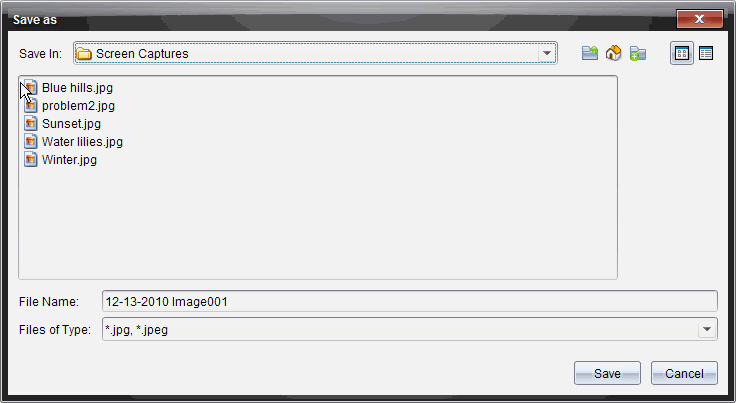
附註: 檔案名稱預設為 MM-DD-YYYY Image ###。
|
5.
|
選取適合影像檔案的檔案類型。 預設的格式是 .jpg。 按一下 ¤ 選取其他格式: .gif、.tif 或 .png。 |
檔案會儲存在所指定資料夾中。
儲存多個螢幕
|
1.
|
在 [螢幕畫面擷取] 視窗中,選取欲儲存的螢幕畫面。 |
若要選取多張連續的畫面,請按一下第一張影像,然後按住 鍵並點選其他影像。 若要以隨機順序選取畫面,請按 Ctrl(Mac®: “) 並按一下要儲存的每個影像。
|
2.
|
按一下 或選取 [檔案] > [儲存所選取螢幕畫面]。 若要儲存全部所擷取畫面,請按一下 。 |
附註: 在使用 [擷取班級畫面] 時,無法使用「儲存所有螢幕畫面」選項。
此時會開啟 [另存新檔] 對話方塊。
|
3.
|
在 [儲存位置] 欄位中,瀏覽到欲儲存影像的資料夾。 |
|
4.
|
在 [檔案名稱] 欄位中,輸入新的資料夾名稱。 資料夾預設名稱為 MM-DD-YYYY Image,其中 MM-DD-YYYY 是今天的日期。 |
|
5.
|
選取適合影像檔案的檔案類型。 預設的格式是 .jpg。 按一下 ¤ 選取另一個格式: .gif、.tif 或 .png。 |
影像會以系統指定的名稱儲存在指定的資料夾中,該名稱會反映今天的日期及序號。 例如,MM-DD-YYYY Image 001.jpg、MM-DD-YYYY Image 002.jpg,依此類推。