附註: 若要在計算工具上輸入負數,請按 v。若要在電腦鍵盤上輸入負數,請按連字符鍵(-)。
| 1. | 在計算工具工作區域中選取輸入列。 |
| 2. | 輸入 2^8 來開始運算式。 |

| 3. | 按 ¢ 將游標返回至基線。 |
| 4. | 完成運算式: |
| - | 輸入 *43/12°C |
計算機: 輸入 r 43 p 12°C

| 5. | 按 · 來計算運算式。 |
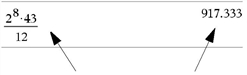
運算式會以標準數學符號顯示,而計算結果會顯示在計算工具的右邊。

附註: 如果計算結果與運算式無法在同一行,則會顯示在下一行。
在前一個範例中,您可能預期看到十進位的計算結果,而非是 2752/3 。接近的十進位值相等於 917.33333...,但這只是一個近似值。
計算工具依預設會保留精度較高的形式:2752/3。任何非整數的計算結果都會以分數或(CAS)符號形式顯示。這會減少在一系列計算過程中因中間計算結果四捨五入所導致的錯誤。
您可以強制在計算結果中顯示十進位近似值。
| • | 透過按快速鍵。 |
Windows®: 按 Ctrl+Enter 來計算運算式。
Macintosh®: 按 “+Enter 來計算運算式。
計算機: 按 / · 而非 · 來計算運算式。
|
|
| • | 透過在運算式中包含小數(例如,使用 43.而非 43)。 |

| • | 透過用 approx() 函數來包住運算式。 |

| • | 透過將文件的 [自動或近似值] 模式設定更改為 [近似值]。 |
| - | 在 [檔案] 功能表中,選取 [設定] > [文件設定]。 |
計算機: 按 ~ 1 7。
請注意,這個方法會強制文件的問題中所有計算結果都顯示近似值。
您可以使用「目錄」來將系統函數與指令、符號與運算式範本插入計算工具輸入列。
| 1. | 按一下 [公用程式] 標籤,然後按一下  可顯示目錄。 可顯示目錄。 |
計算工具: 按 k 1。
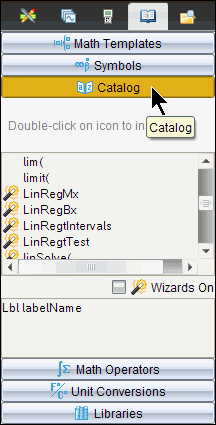
附註: 某些函數會顯示精靈提示您輸入每一個引數。這些函數會連同指示符號一起顯示。若要收到提示,請選取 [開啟精靈]。
| 2. | 如果您正在插入的項目顯示在列表中,請選取該項目,然後按 · 來將它插入。 |
| 3. | 如果看不見插入的項目: |
| a) | 在函數列表內按一下,然後按某個字母鍵來跳到以該字母開頭的項目。 |
| b) | 依需要按 ¤ 或 £ 來標示您正在輸入的項目。 |
說明(例如語法資訊或所選項目的簡短說明)會顯示在「目錄」的底部。
| c) | 按 · 將項目插入輸入列。 |
計算工具提供範本供輸入矩陣、分段函數、聯立方程式、積分、導數、積,以及其他數學式。
| 1. | 在 [公用程式] 標籤中按一下  來顯示範本。 來顯示範本。 |
計算工具: 按 t。
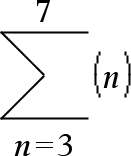
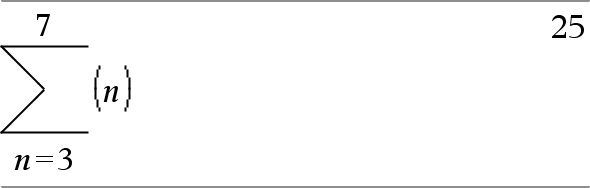
| 2. | 選取  來插入「代數和」範本。 來插入「代數和」範本。 |
範本會出現在輸入列上,並帶有小方塊代表您可輸入的元素。系統會在其中一個元素旁邊顯示游標,表示您可以針對該元素輸入一個值。
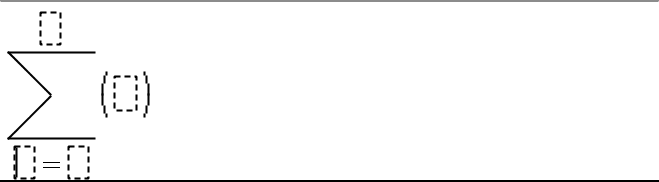
| 3. | 使用方向鍵將游標移到每個元素的位置,然後為每一個元素輸入值或運算式。 |
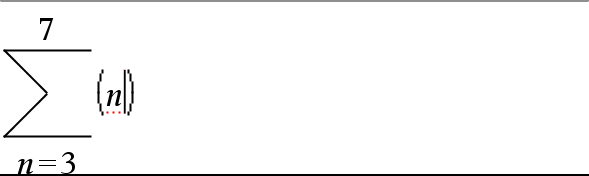
| 4. | 按 · 來計算運算式。 |
| 1. | 在 [公用程式] 標籤中按一下 來顯示範本。 |
計算機: 按 t。
| 2. | 選取  。 。 |
此時會顯示 [建立矩陣] 對話方塊。
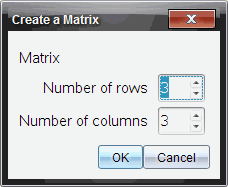
| 3. | 輸入 [列數]。 |
| 4. | 輸入 [行數],然後選取 [確定]。 |
計算工具會顯示一個範本,含有供行列使用的空間。
附註: 如果您建立的矩陣有大量行列,可能就要等一下才會出現矩陣。
| 5. | 將矩陣值輸入範本中,然後按 · 來定義矩陣。 |
| ▶ | 若要插入新的列,請按住 Alt 然後按 Enter。 |
| ▶ | 若要插入新的行,請按住 Shift 然後按 Enter。 |
計算工具:
| ▶ | 若要插入新的列,請按 @。 |
| ▶ | 若要插入新的行,請按 g ·。 |
您可以利用精靈來簡化輸入某些運算式的過程。精靈包含帶有標籤的方塊,可協助您在運算式中輸入引數。
例如,假設您想將一個 y=mx+b 的線性迴歸模型套入到下列兩個列表:
{1,2,3,4,5}
{5,8,11,14,17}
| 1. | 按一下 [公用程式] 標籤中的 來顯示目錄。 |
計算機: 按 k 1。
| 2. | 在目錄中按一下某項目,然後按 L 來跳到以「L」開頭的項目。 |
計算機: 按 L。
| 3. | 依需要按 ¤ 來標示 [LinRegMx]。 |
| 4. | 按一下 [開啟精靈] 選項(如果未選取的話): |
計算機: 按 e e 來標示 [開啟精靈],按 · 更改設定,然後按 e e 再標示一次 [LinRegMx]。
| 5. | 按 ·。 |
系統會開啟一個精靈,提供您帶有標籤的方塊來輸入每個引數。
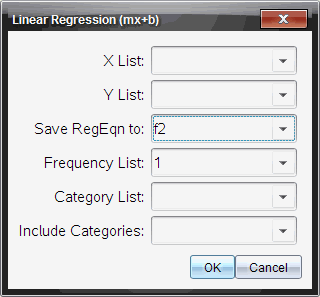
| 6. | 輸入 {1,2,3,4,5} 作為 [X 列表]。 |
| 7. | 按 e 以移到 [Y 列表] 方塊。 |
| 8. | 輸入 {5,8,11,14,17} 作為 [Y 列表]。 |
| 9. | 如果您想將迴歸方程式儲存在特定的變數中,請按 e,然後將 [儲存 RegEqn 到] 取代為該變數的名稱。 |
| 10. | 選取 [確定] 以關閉精靈,並將運算式插入輸入列。 |
計算工具 會插入運算式並新增語句,以複製迴歸方程式並顯示包含計算結果的變數 stat.results。
LinRegMx {1,2,3,4,5},{5,8,11,14,17},1:CopyVar stat.RegEqn,f2: stat.results
然後計算工具 會顯示 stat.results 變數。

附註: 您可以從 stat.results 變數複製值,然後將值貼入輸入列。
| 1. | 開始定義函數。例如,輸入下列內容。 |
Define f(x,y)=
| 2. | 在 [公用程式] 標籤中按一下 來顯示範本。 |
計算機: 按 t。
| 3. | 選取  。 。 |
此時會顯示 [分段函數] 對話方塊。
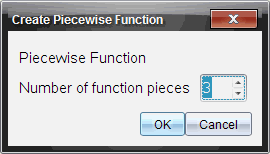
| 4. | 輸入 [[函數之片段數目],然後選取 [確定]。 |
計算工具會顯示一個範本,含有供片段使用的空間。
| 5. | 將運算式輸入範本中,然後按 · 來定義函數。 |
| 6. | 輸入要計算或繪製函數圖形的運算式。例如,在計算工具輸入列上輸入運算式 f(1,2)。 |
| 1. | 在 [公用程式] 標籤中按一下 來顯示範本。 |
計算機: 按 t。
| 2. | 選取  。 。 |
此時會顯示 [建立聯立方程式] 對話方塊。
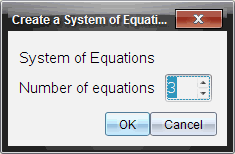
| 3. | 輸入 [方程式數目],然後選取 [確定]。 |
計算工具會顯示一個範本,含有供方程式使用的空間。
| 4. | 將方程式輸入範本中,然後按 · 來定義聯立方程式。 |
若要在單列上輸入數條語句,請用冒號(":")將它們隔開。此時只會顯示最後一個運算式的結果。