
使用文本格式设置工具为支持文本输入的 TI‑Nspire™ 应用程序的文本以及 PublishView™ 文档中的文本设置格式。 默认情况下,文本格式设置工具栏在活动文档上方的区域中打开。 工具栏上选项根据激活的应用程序进行启用或禁用。
|
选项 |
功能 |
|||||||||
|
|
单击 ¤ 打开激活的应用程序的菜单。 无论“文档工具箱”中选定了哪些选项,您都可以使用该工具打开应用程序菜单。 |
|||||||||
|
|
单击 ¤ 选择高亮显示文本的背景颜色,或者选择选定单元格的填充颜色。 |
|||||||||
|
|
单击 ¤ 选择对象的线条颜色。 例如,在“图形与几何”中,您可以为选定的图形选择一种颜色。 |
|||||||||
|
|
单击 ¤ 为选定的文本选择一种颜色。 |
|||||||||
|
|
使用这些工具选择字体和设置字体大小。
|
|||||||||
|
|
单击相应的工具应用粗体、斜体或下划线;应用上标或下标;或删除文本。 |
|||||||||
|
|
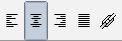
在 PublishView™ 文档中,使用这些工具将文本定位在页眉或页脚范围内,或者定位在文本框中。 单击 更多信息,请参阅处理 PublishView™ 文档。 |
| ▶ | 当格式设置工具栏可见时,单击 £(位于工具栏下方)隐藏工具栏。 |
| ▶ | 当格式设置工具栏隐藏时,单击 ¤ 显示工具栏。 |



 逐渐增大字体,或单击
 逐渐减小字体。
 打开“超链接”对话框。