 > 问题属性。
通过“教师工具面板”,您可以添加版权信息并将文档类型设置为“自测”或“测验”。
请使用“问题属性”对话框为当前的问题添加版权信息。
| 1. | 单击教师工具面板图标 > 问题属性。 |
此时将打开“问题属性”对话框。
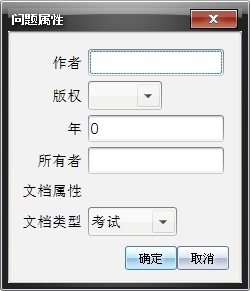
| 2. | 键入作者姓名,然后转到版权字段。 |
注: TI‑Nspire™ 软件允许您在同一个文档中使用多个作者编写的问题。 因此,您输入的作者信息和版权信息均不是共用的。 您必须为每个不同的问题分别输入相关信息。
| 3. | 选择问题是属于公共域还是拥有分配的版权,然后转到年字段。 |
| 4. | 键入问题拥有版权的年份,然后转到所有者字段。 如果您要为新问题分配版权,请键入当前的年份(比如: 2012). |
| 5. | 键入拥有版权的个人或实体的名称。 |
| 6. | 单击确定。 |
在将文档定义为“自测”或“测验”时,该文档内的所有问题亦相应地变为自测或测验题目。
| • | 如果将文档类型定义为“自测”,学生可以根据教师提供的答案检查他们的答案。 |
| • | 在“测验”模式中,如果您输入了某个问题的建议答案,学生们无法看到此类答案。 您可以使用“测验”模式自动为学生的回复评分。 |
| 1. | 单击教师工具面板图标 > 问题属性。 |
| 2. | 在“文档类型”字段中,单击测验或 自测。 |
| 3. | 单击确定。 |