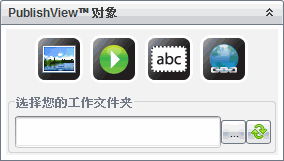
在 PublishView™ 文档中,使用超链接可以:
| • | 连接到文件 |
| • | 链接至 Internet 上的网站 |
您可以添加超链接到打开的文档,也可以将文本框内的任何文本转换为超链接。 添加超链接时,文本的格式设置为下划线并且字体颜色是蓝色。 您可以更改超链接文本的格式设置,而不会丢失超链接。
如果链接破坏,单击该链接时将显示错误消息:
| • | 无法打开指定文件 |
| • | 打不开指定的网页 |
PublishView™ 文本框支持绝对和相对链接。
绝对链接包含链接文件的完整位置,不依赖主文档的位置。
相对链接包含相对于主文档的链接文件的位置。 如果您在一个文件夹中有多个课程,而且这些课程都是使用相对地址链接的,则您可将这些文件夹复制到任何其他位置(其他本地文件夹、数据共享、闪存盘、网络)而不会破坏这些链接。 当您将这些文档加入一个课程包时,或将其压缩为压缩文件并共享时,这些链接也不会被破坏。
注: 您必须先保存 PublishView™ 文档,然后才能插入相对超链。
您可以链接至计算机上的任何文件 如果文件类型与计算机上的应用程序关联,单击链接时它就会启动。 有两种链接文件的方式:在“地址”字段输入或粘贴文件地址,或浏览到文件夹。
| 1. | 确保 PublishView™ 对象窗格打开。 |
| 2. | 将超链接图标  拖放到文档上。 拖放到文档上。 |
“超链接”对话框随即打开。
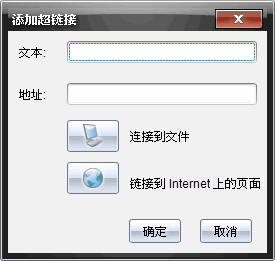
| 3. | 在“文本”字段中输入链接名称。 例如,可以是文档名称。 |
| 4. | 复制要链接的文件位置,然后粘贴到地址栏。 |
—或—
在“地址”字段中键入文件位置。
注: 输入 ../ 表示上级文件夹。 例如: ../../lessons/mathlesson2.tns
| 5. | 单击确定插入链接。 |
包含超链接的文本框将被添加到 PublishView™ 文档。
| 1. | 确保 PublishView™ 对象窗格打开。 |
| 2. | 将超链接图标 拖放到文档上。 |
“超链接”对话框随即打开。
| 3. | 在“文本”字段中输入链接名称。 例如,可以是文档名称。 |
| 4. | 单击  选择计算机或网络驱动器上要链接的文件。 选择计算机或网络驱动器上要链接的文件。 |
选择要作为超链接插入的文件对话框随即打开。
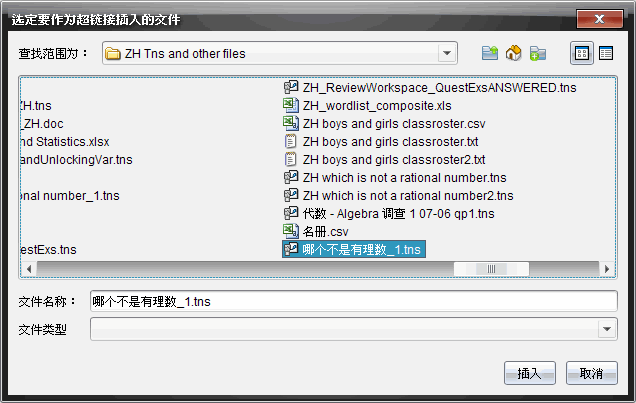
| 5. | 导航至要链接的文件并选定它,然后单击插入。 |
路径名称将被插入“超链接”对话框中的“地址”字段。
如果软件无法检测链接是相对还是绝对地址,则“超链接”对话框会打开一个选择链接类型的选项。
若要更改链接,请单击相应的选项。
| • | 更改为绝对地址。 |
| • | 更改为相对地址。 |
| 6. | 单击确定插入链接。 |
—或—
单击重新开始返回“超链接”对话框并选择其他链接文件,或编辑“文本”或“地址”字段。
包含超链接的文本框将被添加到 PublishView™ 文档。
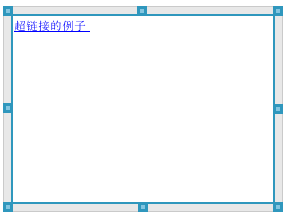
| 7. | 使用鼠标,拖拽手柄可重新调整文本框的大小。 |
—或—
拖拽任意边框将文本框放至所需位置。
有两种链接网站的方式:在“地址”字段输入或粘贴 URL,或浏览到一个文件。
| 1. | 确保 PublishView™ 对象菜单打开。 |
| 2. | 将超链接图标 拖放到文档上以打开“超链接”对话框。 |
| 3. | 在“地址”字段中键入或粘贴 URL。 |
| 4. | 单击确定。 |
包含超链接的文本框将被添加到 PublishView™ 文档。
| 1. | 确保 PublishView™ 对象菜单打开。 |
| 2. | 将超链接图标 拖放到文档上以打开“超链接”对话框。 |
| 3. | 单击  选择链接至 Internet 资源。 选择链接至 Internet 资源。 |
浏览器将会打开默认的网站。
| 4. | 导航至您要链接至的网站或网站上的文件。 |
| 5. | 复制 URL,然后将其粘贴到“超链接”对话框中的“地址”字段。 |
—或—
在“地址”字段中键入 URL。
| 6. | 单击确定。 |
包含超链接的文本框将被添加到 PublishView™ 文档。
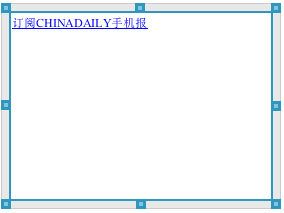
| 7. | 使用鼠标,拖拽手柄可重新调整文本框的大小。 |
—或—
拖拽任意边框将文本框放至所需位置。
要更改超链接的名称、更改路径或更改 URL,请完成以下步骤。
| 1. | 使用鼠标右键单击超链接文本,然后单击编辑超链接。 |
“超链接”对话框随即打开。
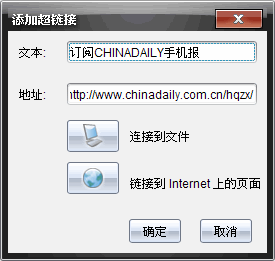
| 2. | 根据需要进行更正。 |
| • | 在文本字段中输入超链接更正名称。 |
| • | 单击 打开选择要添加为超链接的文件对话框,使用文件浏览器导航至该文件所在的文件夹。 |
| • | 单击 打开浏览器并导航至网站,复制正确的 URL 并将其粘贴到地址字段中。 |
| 3. | 单击确定保存更改。 |
| 1. | 单击文本框内的区域激活编辑模式并打开格式设置菜单。 |
| 2. | 选择您要转换为超链接的文本。 |
| 3. | 单击  。 。 |
“超链接”对话框随即打开,“文本”字段中显示选定文本。
| 4. | 单击 创建一个指向文件的链接。 |
—或—
单击 创建一个指向网站上页面的链接。
使用此流程可以删除文本框内文本上的链接。 文本仍会保留在文档中。
| 1. | 使用鼠标右键单击超链接文本。 |
| 2. | 单击删除超链接。 |
即会删除文本上的超链接格式设置,该文本也变得不可点击。
注: 要将文本和超链接一并删除,请删除文本。 如果文本框仅含链接的文本,则删除该文本框。