记事本例解
本节介绍如何结合“记事本”应用程序使用其他程序以自动更新结果。
例 1: 使用记事本研究二次函数的根。
|
2.
|
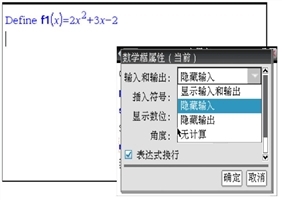
在数学框中使用数学框属性定义一个函数,计算,并隐藏输出。 |
|
3.
|
输入一些文本;如: “f1(x) 的实根有:” |
|
4.
|
在新数学框中,输入: polyRoots(f1(x),x)。 |
|
5.
|
按 · 并使用“数学框”属性对话框隐藏此数学框输入。 |
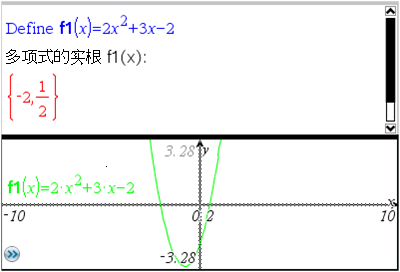
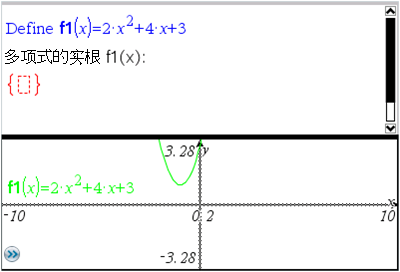
观察 f1 的根如何随图形的变化而变化 。
例 2: 使用记事本研究数据采样。
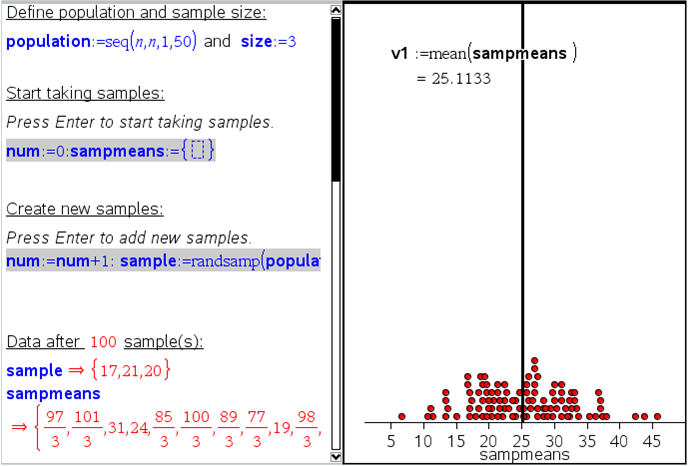
本例介绍如何利用给定群体创建一个样本平均值的采样分布。 我们将介绍如何使用给定样本大小制定采样分布并描述其特征。 您可更改群体和样本大小。
|
b)
|
插入一个数学表达式框并定义群体。 例如,输入“群体:=seq(n,n,1,50)”。 |
|
c)
|
按 并使用“数学表达式框属性”对话框隐藏输出。 |
|
d)
|
插入一个数学表达式框并定义样本大小。 例如,键入“大小:=5”。 |
|
e)
|
按 并使用“数学表达式框属性”对话框隐藏输出。 |
|
b)
|
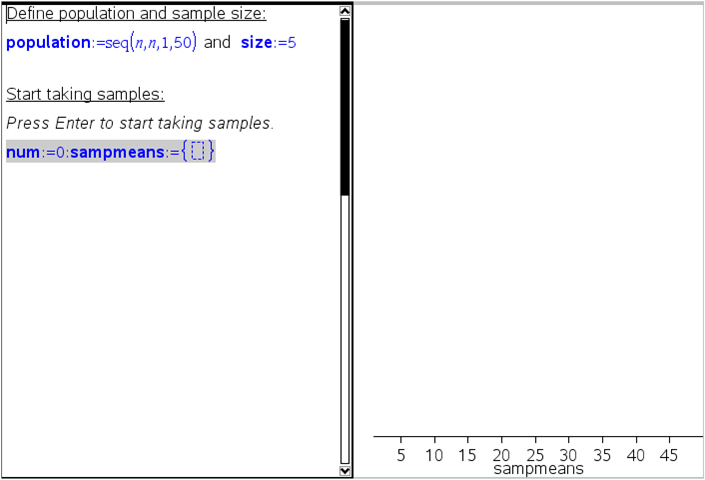
插入一个数学表达式框并设置样本数量 (num) 和样本平均值 (sampmeans) 列表的初始值。 类型: |
"num:=0:sampmeans:={}"
|
c)
|
按 并使用“数学表达式框属性”对话框隐藏输出。 |
|
d)
|
使用来取消激活数学表达式框。 取消激活可避免数量和样本平均值变化时数学框中的内容被覆盖。 取消激活的数学框将显示为淡色背景。 |
|
c)
|
更改窗口设置: XMins=1 且 XMax = 50。 |
|
b)
|
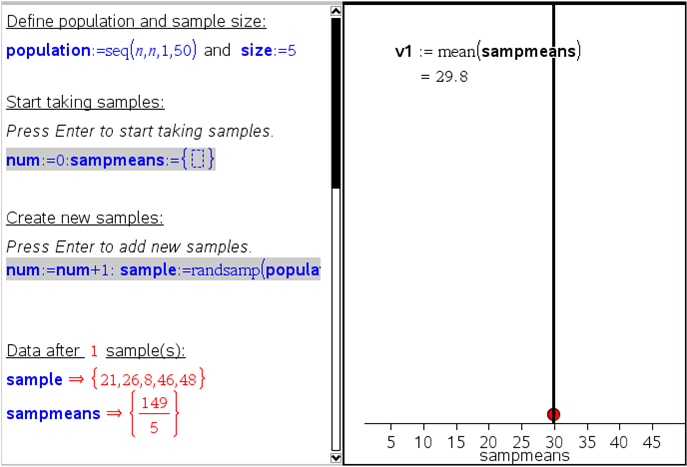
插入一个数学表达式以定义样本并更新样本数量和样本平均值列表。 类型: |
"num:=num+1:sample:=randsamp(population,size):
sampmeans:=augment(sampmeans,{mean(sample)})"
|
c)
|
按 ,隐藏输出,并使用“数学表达式框属性”对话框关闭表达式换行。 |
|
d)
|
使用来取消激活数学表达式框,以避免数量和样本平均值重新初始化时数学框中的内容被覆盖。 |
|
e)
|
创建一个数学表达式框,使其显示当前试验数量 (num)、样本(样本)和样本平均值 (sampmeans) 列表。 |
|
5.
|
现在您便可以进行分析了。 在“创建新样本”部分的数学表达式框中,只要按 即可添加更多样本。 |
注: 您也可通过使用 循环,使取样过程自动化。
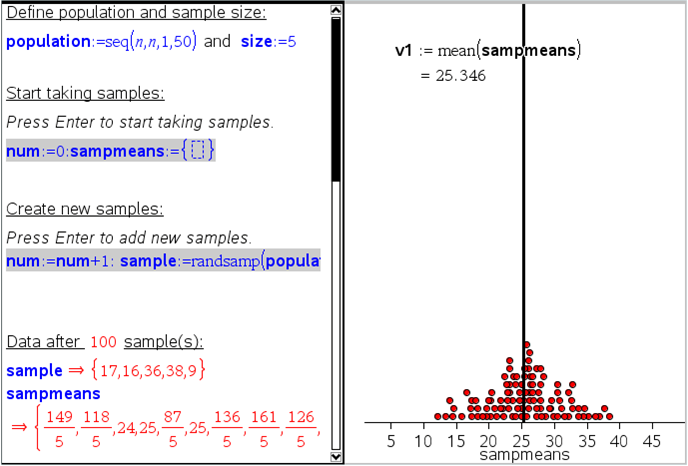
您还可改变样本大小并重新开始取样。