您可以使用“快速绘图”或“摘要图表”绘制电子表格中的数据。 不包含数据的“列表与电子表格”单元格不会在图中以数据点表示。
您可以通过“快速绘图”功能轻松创建一列中数据的圆点图或相邻两列的散点图。 此功能显示使用“数据与统计”应用程序的绘图数据。
创建散点图:
| 1. | 命名两列,将其声明为列表。 |
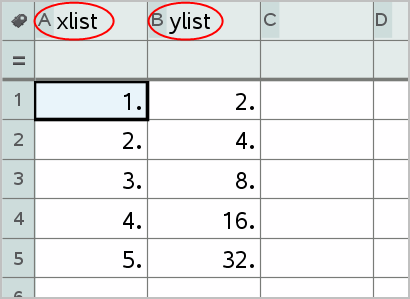
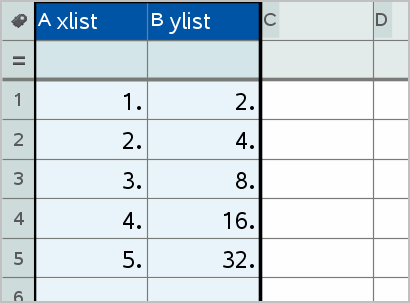
| 2. | 选择两列。 |
| 3. | 从数据菜单中,选择“快速绘图”。 |
“数据与统计”应用程序将添加到带有绘制数据的页面。 两个列表中左侧的一个将在 x 轴上绘制,而另一个列表将在 y 轴上绘制。
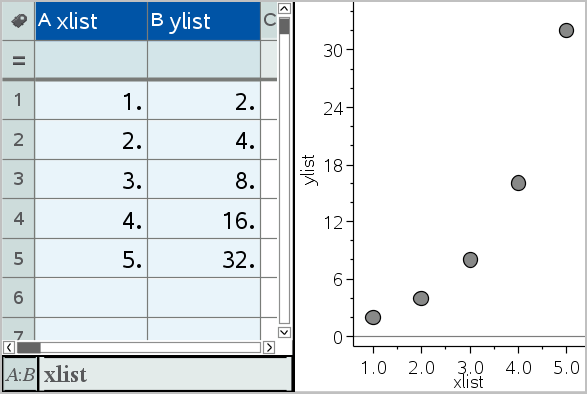
| 4. | (可选)使用“数据与统计”功能可分析或增强该图形的视觉效果。 |
注: 有关更多信息,请参见使用数据与统计。
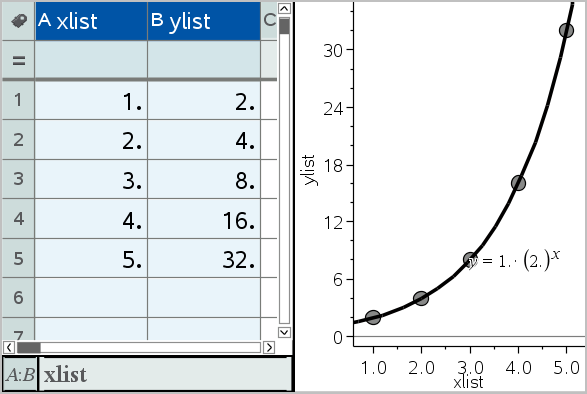
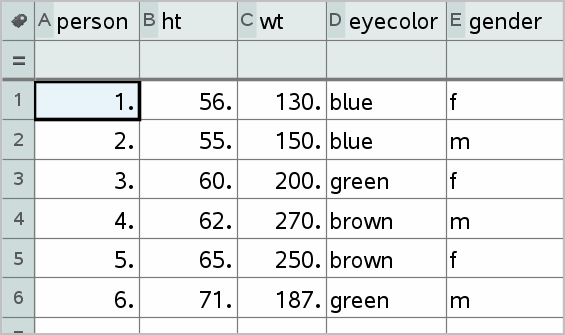
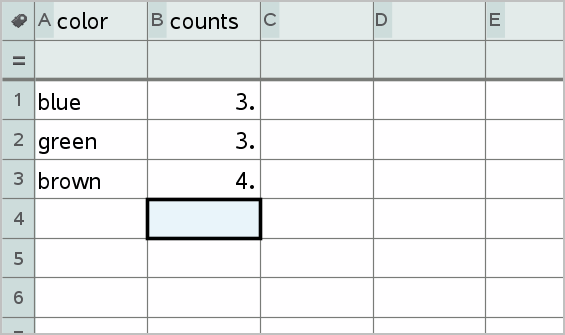
此示例中,您可以使用原始数据创建摘要表,然后使用该表生成摘要图表。 有关更多信息,请参见使用数据与统计。
|
|
|
摘要表包含一个 X(或 Y)列表和一个摘要列表。
| • | X(或 Y)列表包含数字或字符串值(如 1999 或“color”)。 数字值生成柱状图。 字符串值用以识别条形图的类别。 |
| • | 摘要列表包含其它列表中每个元素的数字值(如计数、频数或概率)。 |
注: 如果您已经拥有摘要表,则可跳过前两步。
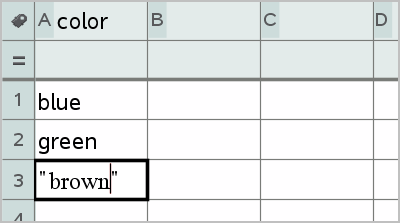
| 1. | 创建一个包含类别识别符的列表。 此示例要求将该列表命名为 “颜色”,并键入眼睛颜色的字符串。 类别名称带引号,以免被识别为变量。 |
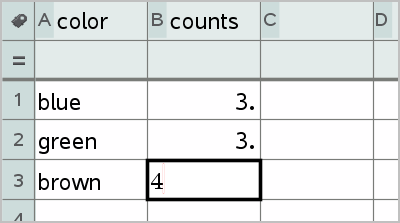
| 2. | 创建摘要列表。 此示例要求将该列表命名为 “总数”,并键入每种眼睛颜色的总数。 |
| 3. | 通过单击该列最上面的单元格并按 ▲选择任一列表。 |
| 4. | 从数据菜单中,选择摘要图表。 |
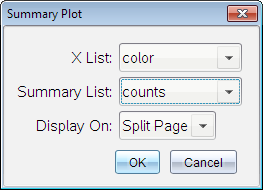
“摘要图表”对话框打开。
| 5. | 如有必要,使用 Tab 和箭头键选择 X 列表和摘要列表的正确列表。 |
| 6. | 在显示位置字段中,选择摘要图表在“数据与统计”应用程序中的显示方式。 |
| • | 选择拆分页面可让该图表只占当前页面的一半。 |
| • | 选择新页面可将该图表添加到一个新页面中。 |
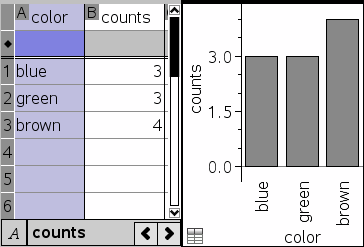
摘要图表的列表名称沿坐标轴显示,摘要图表符号显示在图表窗口的左下角。
注: 此示例中,X 列表包含字符串数据,因此摘要图表显示为条形图。 该列表中的类别字符串显示在条块的下方。
使用“快速绘图”