 跟踪具体图形
| 1. | 从跟踪菜单中选择图形跟踪。 |
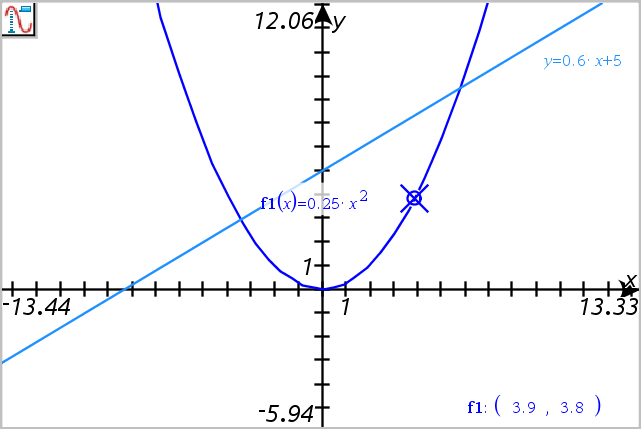
“图形跟踪”工具显示在工作区上方,显示跟踪光标,且光标坐标显示在右下角。
| 2. | 研究图形: |
| - | 指向图形上的一个位置,将跟踪光标移至该点。 |
| - | 按 ◄ 或 ► 使光标沿当前图形步进。 屏幕将自动平移使光标保持在屏幕内。 |
| - | 按 ▲ 或 ▼ 切换显示的图形。 |
| - | 单击跟踪光标创建永久点。 也可输入具体的值以将光标移到该值的位置。 |
| 3. | 要停止跟踪,请按 Esc。 |
“图形跟踪”用于在图像或图表的各点上移动跟踪光标并显示值信息。
| 1. | 从跟踪菜单中选择图形跟踪。 |
“图形跟踪”工具显示在工作区上方,显示跟踪光标,且光标坐标显示在右下角。
| 2. | 研究图形: |
| - | 指向图形上的一个位置,将跟踪光标移至该点。 |
| - | 按 ◄ 或 ► 使光标沿当前图形步进。 屏幕将自动平移使光标保持在屏幕内。 |
| - | 按 ▲ 或 ▼ 切换显示的图形。 |
| - | 单击跟踪光标创建永久点。 也可输入具体的值以将光标移到该值的位置。 |
| 3. | 要停止跟踪,请按 Esc。 |
Trace All 工具可以同时跟踪多个函数。 在工作区中绘制多个函数后,执行以下步骤:
注: Trace All 工具仅跟踪函数图像,不跟踪其他关系(极坐标、参数、散点图、数列)的图表。
| 1. | 从跟踪菜单中选择跟踪 全部。 |
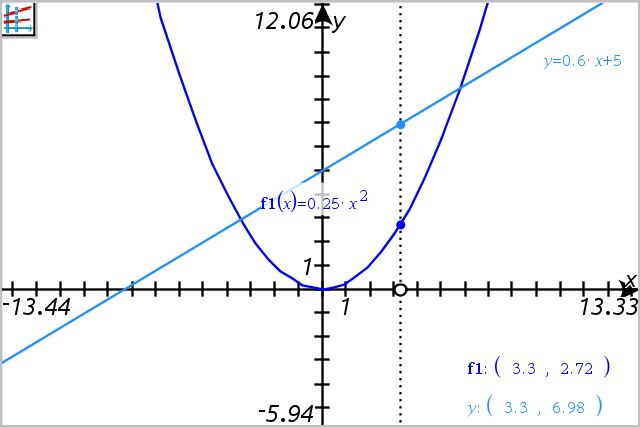
工作区中显示 Trace All 工具,一条垂直线表示跟踪的 x 值,各跟踪点的坐标显示在右下角。
| 2. | 研究图形: |
| - | 单击 x 轴上的一个点将所有跟踪点移到该 x 值。 |
| - | 按 ◄ 或 ► 使跟踪点沿所有图形步进。 |
| 3. | 要停止跟踪,请按 Esc。 |
| 1. | 从跟踪菜单中选择跟踪步长。 |
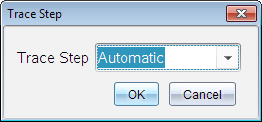
| 2. | 选择“自动”或输入具体的跟踪步长大小。 |