您可以插入图像作为图形或几何页面的背景。
| 1. | 从插入菜单中,单击图像。 |
| 2. | 导航到您要插入的图像,选择该图像,然后单击打开。 |
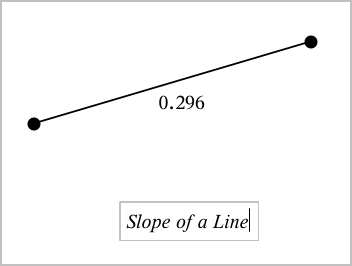
使用“文本”工具在“图形”工作区添加数值、公式、观察结果或其他解释性信息。 您可绘制作为文本输入的方程的图形(如 "x=3")。
| 1. | 从操作菜单中,选择文本。 |
| 2. | 单击文本的位置。 |
| 3. | 在显示的框中输入文本,然后按 Enter。 |
要移动文本对象,请使用拖曳操作。 要编辑文本,双击它。 要删除一个文本对象,显示其上下文菜单,然后选择删除。
输入数值作为文本时,您可将其锁定或设置其格式和显示精度。
| 1. | 从操作菜单中选择属性。 |
| 2. | 单击数值文本显示其属性列表。 |
| 3. | 按 ▲和▼可在列表中浏览。 |
| 4. | 在各个属性图标上,按 ◄ 或 ► 可查看其选项。 例如,选择 0 到 9 作为精度。 |
| 5. | 按 Enter 应用更改。 |
| 6. | 按 ESC 关闭“属性”工具。 |
默认情况下不显示网格。 您可选择显示点或线式网格。
| ▶ | 从视图菜单选择网格,然后选择点网格、线网格或无网格。 |
| 1. | 从 操作 菜单,选择 选择 > 网格(仅当显示网格时可用)。 |
网格闪烁表示已选中。
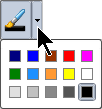
| 2. | 单击颜色按钮旁边的向下箭头,然后选择网格的颜色。 |
| 1. | 从操作菜单中,单击属性。 |
| 2. | 单击任意一条坐标轴。 |
| 3. | 按 ▲ 和 ▼ 移动到所需属性,然后按 ◄ 和 ► 选择要应用的选项。 |
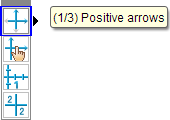
注: 要隐藏坐标轴或选择性地隐藏或显示单个坐标轴的端值,请使用隐藏/显示工具。