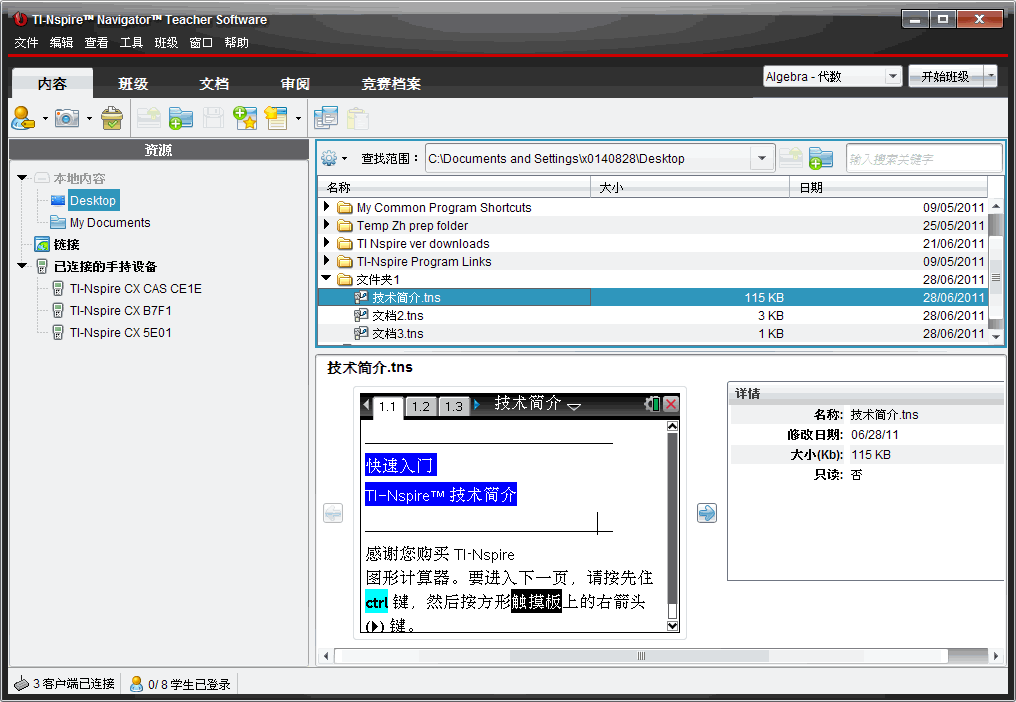
当您关闭“欢迎屏幕”时,TI‑Nspire™ CX Navigator™ Teacher Software 就会打开并显示最后一次使用的工作区。 如果这是您第一次使用该软件,则默认情况下系统打开“内容工作区”。 下文将对工作区做详细介绍。
下面介绍的工具在 TI‑Nspire™ CX Navigator™ Teacher Software 的所有工作区都可使用。 有关该软件其它区域的更多信息,请参见与工作区对应的相关章节。
À
标题栏。 显示当前文档名称和软件名称。 最小化、最大化和关闭按钮位于右上角。
Á
菜单栏。 包含用于处理当前工作区中的文档以及修改系统设置的工具。
Â
工作区选择器。 使用这些选项卡可以在内容、班级、文档、批阅和活动统计工作区之间切换。
注: 您在执行某些任务时可能无法立即更改工作区。 如果有对话框在等待您的响应,请先回应对话框,再更改工作区。
Ã
工具菜单。 显示在各工作区中工作时经常使用的工具。 每个工作区都带有“快速调查”、“屏幕截图”和“学生姓名格式”图标。 其它工具菜单选项根据所打开的工作区有所改变。 这些工具在其相应的章节都有介绍。
Ä
班级列表。 显示当前存在的班级。
Å
班级动作按钮。 使用该按钮开始、暂停、恢复或结束班级。