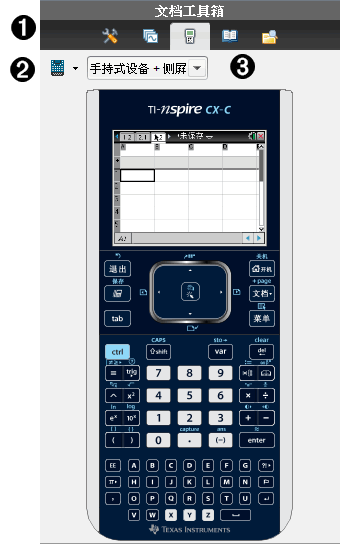
TI‑SmartView™ 功能可模拟手持设备的工作方式。 在教师版软件中,模拟的手持设备便于进行课堂演示。 在学生版软件中,模拟的小键盘为学生提供操作软件的功能,如同使用手持设备一样。
注: 仅在文档处于“手持设备”视图中时,TI‑SmartView™ 小屏幕上才会显示内容。
在 PublishView™ 文档中工作时,TI‑SmartView™ 模拟软件不可用。
注: 下图显示教师版软件中的 TI‑SmartView™ 面板。 在学生版软件中,仅显示小键盘。 更多信息,请参见使用 TI‑SmartView™ 模拟软件章节。
|
À |
“文档工具箱”菜单。 |
||||||||||||
|
Á |
手持设备选择器。 单击 ¤ 选择在面板中显示哪个手持设备:
然后,选择手持设备的显示方式:
|
||||||||||||
|
 |
视图选择器。 在教师版软件中,单击 ¤ 选择手持设备视图:
注: 您还可以在 TI‑Smartview™ 选项窗口中更改这些选项。 单击文件> 设置 > TI‑Smartview™ 选项打开该窗口。 注: 视图选择器在学生版软件中不可用。 “仅手持设备”激活后,选中“始终在前面”可以使其显示在所有打开的其他应用程序之上。 (仅限教师版软件。) |