 打开图形 & 几何应用程序菜单。
图形&几何设置控制信息在打开的问题以及后续新问题中的显示方式。 更改“图形&几何”设置后,所做选择将成为这些应用程序中所有工作的默认设置。
完成以下步骤以自定义图形和几何形状的应用程序设置。
| 1. | 创建新图形和几何文档,或打开现有文档。 |
| 2. | 在“文档工具栏”中单击 打开图形 & 几何应用程序菜单。 |
| 3. | 单击“设置”>“设置”。 |
“图形&几何设置”对话框将打开。
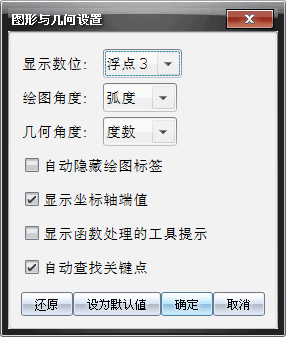
| 4. | 按 Tab 或使用鼠标可在设置列表中移动。 单击 ¢ 打开下拉列表,查看每个设置的可用值。 |
|
字段 |
值 |
||||||||||||
|
显示数位 |
|
||||||||||||
|
图形角度 |
|
||||||||||||
|
几何角度 |
|
| 5. | 选择所需设置。 |
| 6. | 选择复选框启用某选项,或清除复选框禁用某选项。 |
|
复选框 |
选中后的操作 |
|
自动隐藏绘图标签 |
仅当选中、捕捉或悬停时显示绘图标签。 |
|
显示坐标轴端值 |
在轴上可见的最小和最大值处显示数值标签 |
|
显示函数处理的工具提示 |
处理函数图像时显示有用信息 |
|
自动查找关键点 |
在跟踪函数图像时,显示已绘制函数和对象的零点、最小值和最大值。 |
| 7. | 请选择以下选项之一: |
| • | 要将自定义设置应用到“所有”图形和几何文档,请单击“设为默认值”。 |
| • | 要将设置仅应用到打开的文档,请单击“确定”。 |
| • | 要恢复默认设置,请单击“还原”。 |
| • | 单击“取消”关闭对话框,不做任何改动。 |