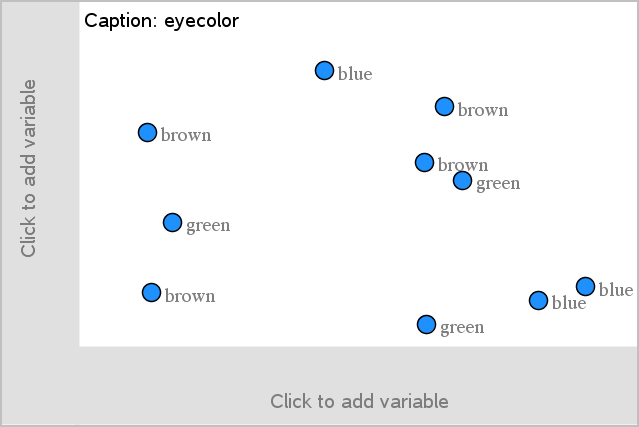
您可以使用分类图表类型对数据进行排序和分组:
| • | 圆点图 |
| • | 柱状图 |
| • | 饼图 |
分类图表类型可用于比较不同图表上的数据表示。 当在问题的圆点图和柱状图或饼图中使用相同变量(列表)时,选择其中一个图表中的数据点或扇区,就选择了所有其它图表中包含该变量的点、扇区或条块。
分类数据的默认图表类型是圆点图。
绘制一个变量时,每个单元格的值都被表示为一个圆点,这些圆点堆叠在单元格值对应的轴上的某点处。
| 1. | 在“列表与电子表格”中,创建一个电子表格,其中包含至少一列可用作数据类别的字符串值。 |
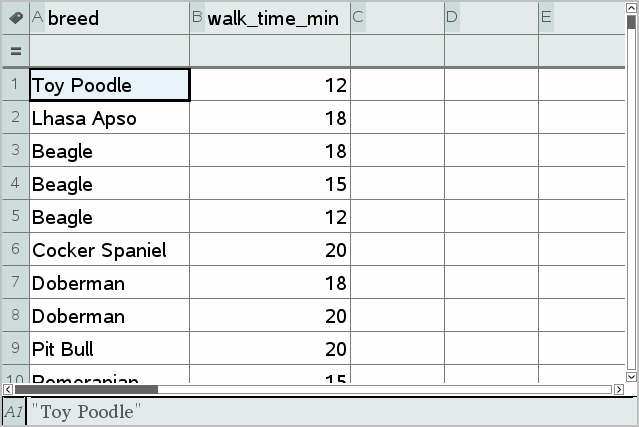
注: 要在“列表与电子表格”中键入字符串,请将字符括在引号内。
| 2. | 将“数据与统计”页面添加到问题。 |
注:
| - | 您也可以使用“列表与电子表格”快速绘图工具自动添加“数据与统计”页面并绘制选定的列。 |
| - | 新的“数据与统计”工作区显示带有变量标题、变量名称和未绘制数据点的默认例点图。 您可以在标题中单击变量名称,以选择预览另一变量,或将默认数据点拖向轴以绘制当前变量。 |
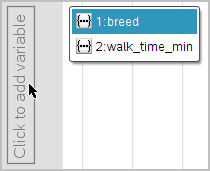
| 3. | 移到任一轴的中心附近,然后单击“添加列表”区域。 此时将显示变量列表。 |
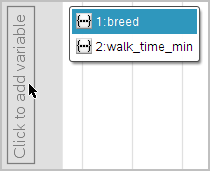
| 4. | 单击包含用于排序数据的类别的列表。 |
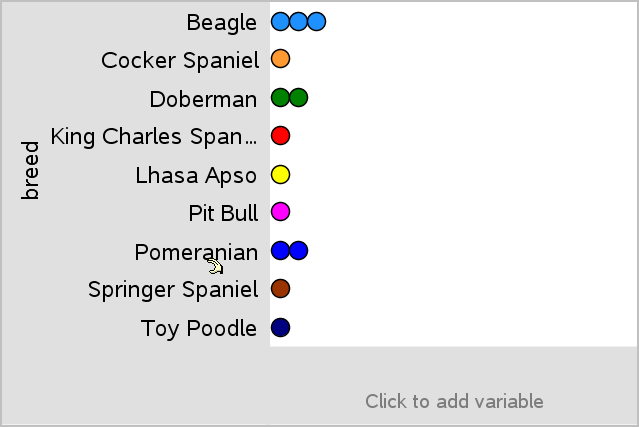
此时在工作区中绘制圆点图。 应用程序使用变量名称标记轴并显示每个类别实例的一个圆点。
| 5. | 研究已绘制数据。 |
| - | 悬停在图表上的圆点上可显示数据值。 |
| - | 单击圆点可选中。 再次单击圆点可取消选中或从选中的多个圆点中删除。 |
| - | 激活“图形跟踪”工具并按 ◄ 或 ►,按列表顺序在点上移动。 跟踪模式下在圆点上移动时,圆点会显示粗体轮廓。 |
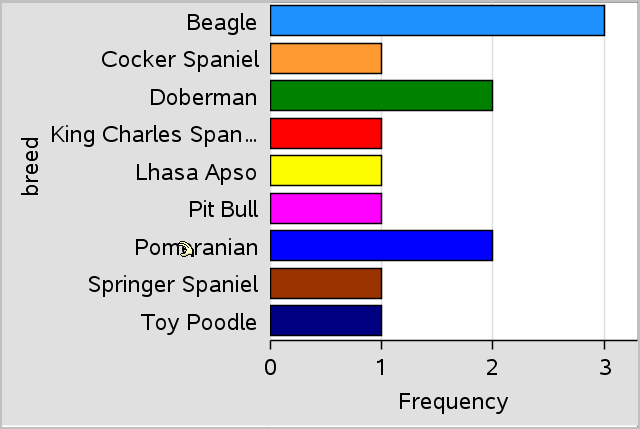
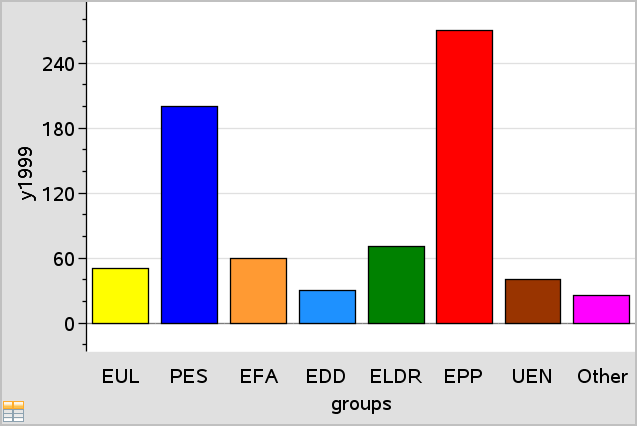
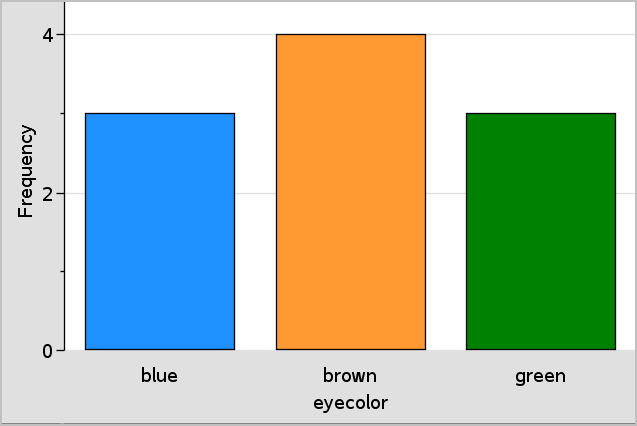
和圆点图一样,柱状图用于显示分类数据。 条块的长度表示该类别中的例点数。
| 1. | 单击任一轴的“添加变量”区域并选择分类变量的名称。 有关更多信息,请参阅创建圆点图。 |
| 2. | 在绘图类型菜单上,单击柱状图。 |
圆点图数据变为由条形图表示。
| 3. | 研究图表中的数据。 |
| - | 悬停在条块上可查看类别摘要(例点数和所有类别的百分比)。 |
| - | 激活“图形跟踪”工具并按 ◄ 或 ► 在条块上移动并查看摘要信息。 |
| 1. | 在新的“数据与统计”页面上,通过选择绘图属性菜单中的添加 X 变量,创建带频数或摘要数据的柱状图。 |
注: 您也可以从某坐标轴的“添加变量”区域的上下文菜单中选择添加带摘要列表的变量来创建带频数的柱状图。
| 2. | 从弹出的选项中选择所需的变量。 |
| 3. | 从绘图属性菜单中选择添加摘要列表,以此设置带有摘要变量的柱状图的高度。 |
| 4. | 从弹出的选项中选择摘要列表。 |
此时在工作区中绘制柱状图。 位于左下角的图标表明此图是使用摘要数据生成的。
| 5. | 悬停在条块上查看类别摘要,或使用分析菜单上的“图形跟踪”工具在所有条块上移动以显示摘要。 |
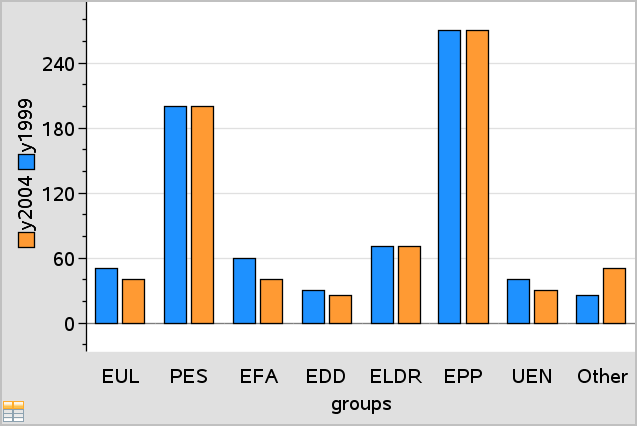
| 6. | (可选)添加摘要列表以创建具有比较性的柱状图。 |
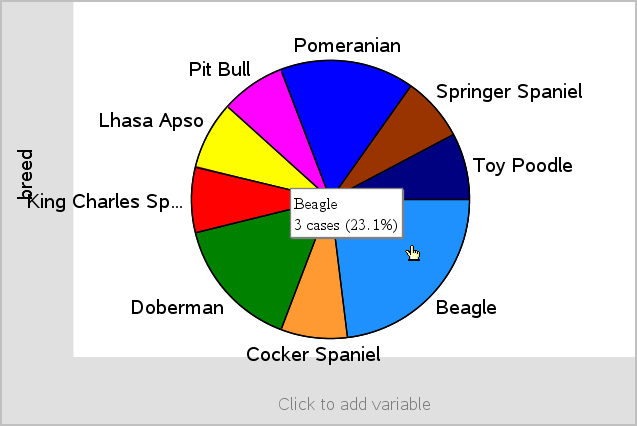
饼图以圆形布局表示分类数据,并使用适当比例的扇区表示各个类别。
| 1. | 在工作区中创建圆点图。 |
| 2. | 在绘图类型菜单上,单击饼图。 |
圆点按类别构成饼图的扇区。
| 3. | 悬停在扇区上查看类别摘要,或使用分析菜单上的“图形跟踪”工具在每个扇区上移动,以显示所有摘要。 摘要显示该类别的例点数和占所有例点的百分比。 |
注: 您可以从使用摘要数据生成的柱状图切换至使用该数据生成的饼图。
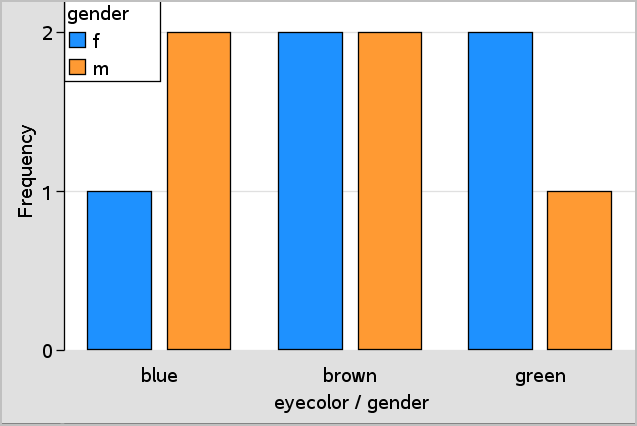
可使用此方法对双向表格中的数据进行研究。
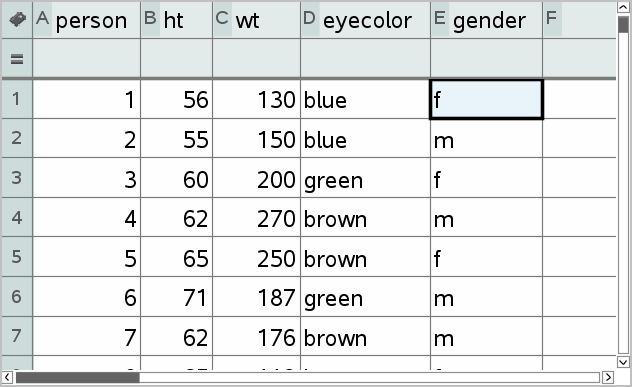
| 1. | 在“列表与电子表格”页面中输入原始数据。 |
| 2. | 从工具栏的插入菜单中,单击数据与统计。 |
注: 根据您输入的数据的不同,所显示的屏幕也可能不同。
| 3. | 选择单击添加变量字段,然后选择将眼睛颜色作为 x 轴的变量。 |
| 4. | 在绘图类型菜单上,单击柱状图。 |
之后会根据眼睛颜色数据的频数绘制图形。
| 5. | 若要按性别区分眼睛颜色数据,则从绘图属性菜单中选择以变数区分种类,然后选择性别。 |
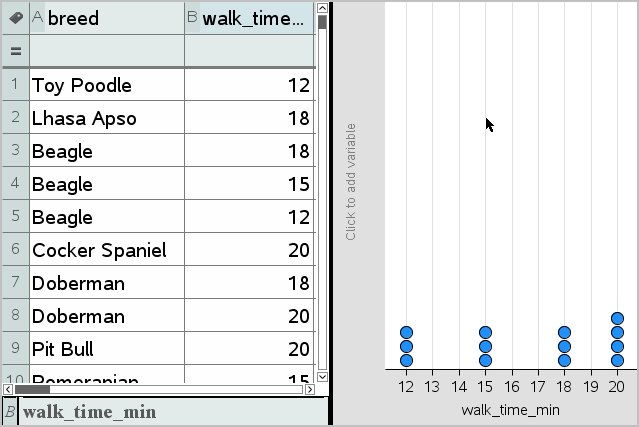
您可以使用分类拆分来对绘制在轴上的值进行排序。
| 1. | 打开包含“列表与电子表格”页面的问题,或在“列表与电子表格”应用程序中创建要绘制的数据。 |
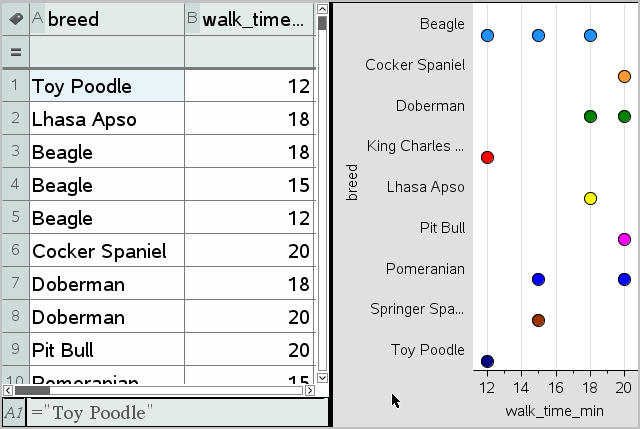
在本示例中,列表包含犬只品种和日常散步信息。
| 2. | 单击列字母 (B)。 |
| 3. | 在“列表与电子表格”数据菜单上,单击快速绘图工具。 |
快速绘图工具将添加“数据与统计”页面。 “数据与统计”绘制变量并标记水平轴。
| 4. | 要绘制每个类别的数值数据,悬停在垂直轴中心附近的“添加变量”区域上,并单击工具提示单击或输入添加变量。 |
可用的变量列表将会显示。
| 5. | 在变量列表上,单击可类别变量的名称。 |
“数据与统计”标记垂直轴并绘制每个类别的数值数据。
创建圆点图