通过添加标题、更改颜色和设置轴的范围,可以对图形显示进行自定义。
为图形添加标题时,标题显示在 View Details(查看详情)区域。 打印图形时,标题会打印在图形上。
| 1. | 单击 Graph(图形)> Graph Title(图形标题)。 |
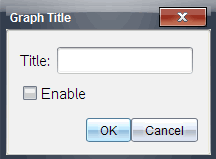
Graph Title(图形标题)对话框打开。
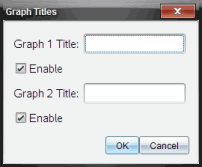
如果工作区域内有两个图形,该对话框会有两个标题选项。
| 2. | 在 Title(标题)字段中键入图形的名称。 |
—或—
| a) | 在 Graph 1(图形 1)字段中键入第一个图形的名称。 |
| b) | 在 Graph 2(图形 2)字段中键入第二个图形的名称。 |
| 3. | 选择 Enable(启用)以显示标题。 |
注意: 使用 Enable(启用)选项根据需要隐藏或显示图形标题。
| 4. | 单击 OK(确认)。 |
标题随即显示。
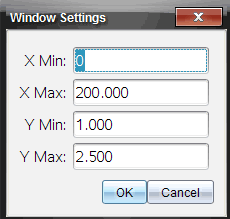
要修改 x 轴和 y 轴的最小值和最大值范围,请执行以下操作:
| 1. | 单击 Graph(图形)> Window Settings(窗口设置)。 |
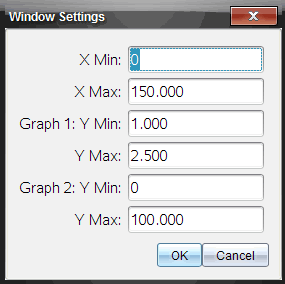
Window Settings(窗口设置)对话框打开。

| 2. | 在以下一个或多个字段中键入新值: |
| - | X Min(X 最小值) |
| - | X Max(X 最大值) |
| - | Y Min(Y 最小值) |
| - | Y Max(Y 最大值) |
| 3. | 单击 OK(确认)。 |
应用程序使用新值决定图形的可视范围,直到您修改该范围或更改数组。
使用两个图形时,请输入两个 y 轴最小值和最大值,但只输入一组 x 轴最小值和最大值。
| 1. | 单击 Graph(图形)> Window Setting(窗口设置)。 |
Window Setting(窗口设置)对话框打开。

| 2. | 在下面一个或多个字段中键入新值: |
| - | X Min(X 最小值) |
| - | X Max(X 最大值) |
| - | Graph 1:(图 1:) Y Min(Y 最小值) |
| - | Y Max(Y 最大值) |
| - | Graph 2:(图 2:) Y Min(Y 最小值) |
| - | Y Max(Y 最大值) |
| 3. | 单击 OK(确认)。 |
应用程序使用新值决定图形的可视范围,直到您修改该范围或更改数组。
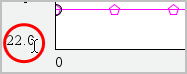
您可以直接在图形屏幕上修改 x 轴和 y 轴的最小值和最大值范围。
| ▶ | 选择要更改的轴值,然后键入新值。 |

图形会重新绘制以反映更改。
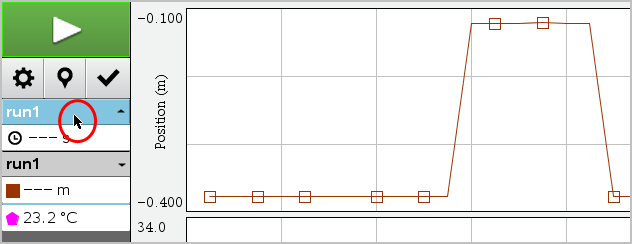
| 1. | 在左侧的详情显示中,单击显示选择按钮下方的选项卡。 |

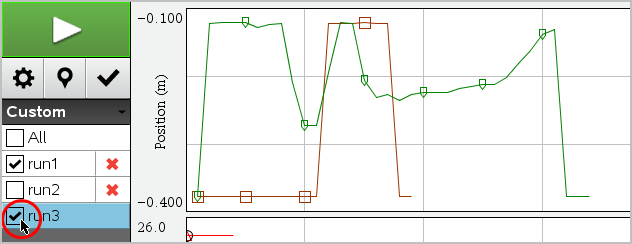
| 2. | 详情显示中的信息为可用数组的列表。 |
| 3. | 使用复选框选择要绘制的数组。 |

使用自动缩放选项显示绘制的所有数据点。 在更改 x 轴和 y 轴范围或者放大或缩小图形之后,即时自动缩放功能很有用。 您还可以定义自动缩放设置,以便在采集期间和采集之后使用。
| ▶ | 单击 Graph(图形)> Autoscale Now(即时自动缩放)。 |
图形现在显示绘制的所有数据点。
| 1. | 在图形区域内打开上下文菜单。 |
| 2. | 单击 Window/Zoom(窗口/缩放)> Autoscale Now(即时自动缩放)。 |
图形现在显示绘制的所有数据点。
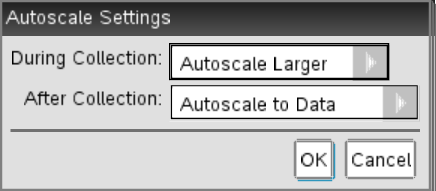
在采集期间,有两个设置自动缩放的选项。 请执行以下操作选择选项:
| 1. | 单击 Options(选项)> Autoscale Settings(即时自动缩放设置)。 |
Autoscale Settings(自动缩放设置)对话框打开。

| 2. | 单击 ► 打开 During Collection(采集期间)下拉列表。 |
| 3. | 选择以下选项之一: |
| • | Autoscale Larger(自动放大)- 在您采集数据时根据需要扩展图形以显示所有数据点。 |
| • | Do Not Autoscale(不自动缩放)- 采集期间不更改图形。 |
| 4. | 单击 OK(确认)保存设置。 |
有三个选项用于设置采集之后的自动缩放。 要设置选择,请执行以下操作:
| 1. | 单击 Options(选项)> Autoscale Settings(即时自动缩放设置)。 |
Autoscale Settings(自动缩放设置)对话框打开。
| 2. | 单击 ► 打开 After Collection(采集之后)下拉列表。 |
| 3. | 选择以下选项之一: |
| • | Autoscale to Data(根据数据自动缩放)。 扩展图形以显示所有数据点。 此选项是默认模式。 |
| • | Autoscale From Zero(从零开始自动缩放)。 修改图形,以便显示包括原点在内的所有数据点。 |
| • | Do Not Autoscale(不自动缩放)。 不更改图形设置。 |
| 4. | 单击 OK(确认)保存设置。 |
很多情况下,在图形上选择数据范围很有用,例如放大或缩小、隐藏和取消隐藏数据以及检查设置。
| 1. | 在图形中拖动。 |
选定区域以灰色阴影指示。
| 2. | 执行以下操作之一。 |
| • | 放大或缩小 |
| • | 隐藏或取消隐藏数据 |
| • | 检查设置 |
| ▶ | 必要时按 Esc 键删除阴影和垂直迹线。 |
您可以放大采集的数据点子集。 您还可以在上次缩放的基础上再次进行缩放,或者扩展图形窗口超出采集的数据点之外。
要放大图形,请执行以下操作:
| 1. | 选择要放大的区域,或者使用当前显示。 |
| 2. | 单击 Graph(图形)> Zoom In(放大)。 |
图形将进行调整,仅显示所选区域。
所选 x 范围用作新的 x 范围。 y 范围会自动缩放,显示所选范围内绘制的所有数据点。
| ▶ | 选择 Graph(图形)> Zoom Out(缩小)。 |
图形现已扩展。
如果缩小之前已进行了放大,图形会按照放大之前的原始设置显示。
例如,如果放大了两次,第一次缩小会显示第一次放大的窗口。 多次放大后,要显示含有所有数据点的完整图形,请使用 Autoscale Now(即时自动缩放)。
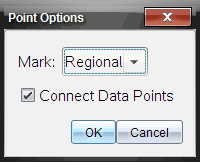
指定图形上的标记显示频率以及是否使用连接线,请执行以下操作:
| 1. | 单击 Options(选项)> Point Options(点选项)。 |
Point Options(点选项)对话框打开。

| 2. | 从下拉列表中选择一个 Mark(标记)选项。 |
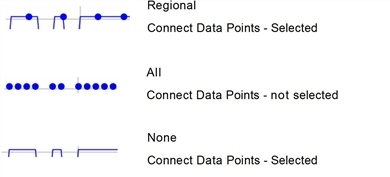
| • | None(无)。 没有点标记。 |
| • | Regional(区域)。 周期性的点标记。 |
| • | All(全部)。 每个数据点都做为点标记。 |
| 3. | 选中 Connect Data Points(连接数据点)以显示点之间的连接线。 |
—或—
取消选中 Connect Data Points(连接数据点)以清除点之间的连接线。
以下是几个使用点标记选项的示例。

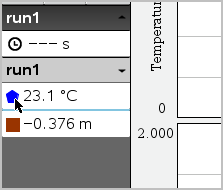
| 1. | 更改图形的颜色,单击该图上的点指示符。 |

| 2. | 在 Column Options(列选项)对话框中,选择新颜色。 |
| 1. | 右键单击图形,打开菜单。 |
| 2. | 单击 Point Marker(点标记)。 |
注意: 如果只有一个因变量列,则 Point Marker(点标记)选项前面会有数组名称和列名称。 否则,Point Marker(点标记)选项有一个菜单。
| 3. | 选择要更改的列变量。 |
| 4. | 选择要设置的点标记。 |
点标记变为选定的选项。
使用选项 Select X-axis Column(选择 X 轴列)可选择在将数据绘图时用作自变量的列。 此列用于所有图形。
| 1. | 单击 Graph(图形)> Select X-axis Column(选择 X 轴列)。 |
| 2. | 选择要更改的变量。 |
图形上的 x 轴标签将发生变化,并且用新的自变量重新绘制图形。
使用选项 Select Y-axis Column(选择 Y 轴列)可选择用哪些因变量列绘制和显示图形。
| 1. | 单击 Graph(图形)> Select Y-axis Column(选择 Y 轴列)。 |
| 2. | 选择以下选项之一: |
| • | A variable from the list(列表中的变量)。 列表是因变量与若干数组的组合。 |
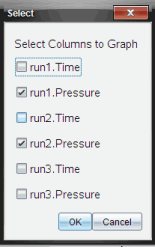
| • | More(更多)。 选择 More(更多)可打开 Select(选择)对话框。 当您希望绘制数组变量组合图形时,请使用此选项。 |

可以在屏幕左侧隐藏或显示详情。
| ▶ | 单击 Options(选项)> Hide Details(隐藏详情)或 Options(选项)> Show Details(显示详情)。 |
添加标题