|
À |
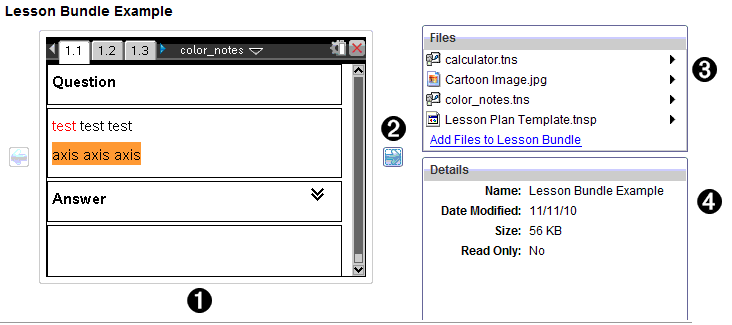
选定文件夹、.tns 文件、文件类型图标或课程包的缩略图预览。 双击文件类型图标在与文件相关联的应用程序中打开文件。 注: 如果某课程包是空的,且该空间为空白,您可以添加文件。 |
|
Á |
如果 TI‑Nspire™ 文档有多页,请使用向前箭头 |
|
 |
如果选定课程包,将在详细信息窗口上方显示文件对话框,其中列出课程包中的文件。 双击课程包中的任一文件可在与文件相关联的应用程序中打开文件。
|
|
à |
如果选定文件夹,“详细信息”窗口将显示该文件夹的名称、文件夹所在位置的路径以及修改日期。
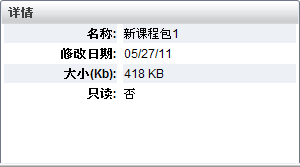
对于文档文件和课程包文件,“详细信息”窗口显示名称、文件的修改日期、文件大小以及文件是否为只读。
|
 预览下一页。 向后箭头将变为活动状态,以便您在各页之间向后移动。 如果使用课程包,您可以用此方法预览包内的 TI‑Nspire™ 文档。