 查看计算器历史记录
注: 历史记录中包含很多项时可能会明显降低处理速度。
| ▶ | 按 ▲ 或 ▼ 滚动查看历史记录。 |
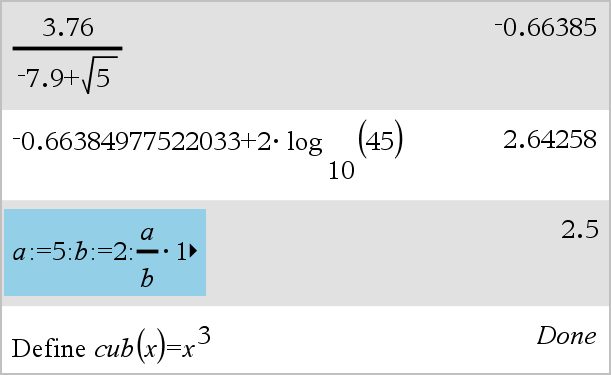
在“计算器”应用程序中输入和计算表达式时,每个项/结果对都保存在“计算器”历史记录中。 这个历史记录可用于查看计算、重复一系列计算,以及复制表达式以重用于其他页面或文档。
注: 历史记录中包含很多项时可能会明显降低处理速度。
| ▶ | 按 ▲ 或 ▼ 滚动查看历史记录。 |
您可快速将一个表达式、子表达式或历史记录中的结果复制到输入行。
| 1. | 按 ▲ or ▼ 浏览历史记录,选择您要复制的条目。 |
—或—
通过组合使用 Shift 和箭头键选择部分表达式或结果。

注: 当前文档的浮点设置可能会限制结果中显示的小数位。 要以全精度显示结果,请使用上和下箭头将其选中或使用三击操作。
| 2. | 按 Enter 复制选择内容,并将其插入输入行。 |

| 1. | 按 ▲ or ▼ 浏览历史记录,选择您要复制的条目。 |
| 2. | 也可通过组合使用 Shift 和箭头键选择部分表达式或结果。 |
| 3. | 使用标准键快捷方式复制选项。 |
Windows®: 按 Ctrl+C。
Mac®: 按 “+C。
手持设备: 按 / C。
| 4. | 把光标放在您想要复制的地方。 |
| 5. | 粘贴。 |
Windows®: 按 Ctrl+V。
Mac®: 按 “+V。
手持设备: 按 / V。
注: 如果复制的表达式中包含其他问题的变量,则变量值不会被复制。 您必须在粘贴表达式的问题中定义变量。
删除表达式时,所有表达式中定义的变量和函数均保留当前值。
| 1. | 拖曳或使用箭头键选择表达式。 |
手持设备: 使用箭头键。
| 2. | 按 Del。 |
即可删除表达式及其结果。
在清除历史记录时,历史记录中定义的所有变量和函数均保留当前的值不变。 如果您错误地清除了历史记录,请使用“还原”功能。
| ▶ | 从操作菜单中选择清除历史记录。 |
所有的表达式和结果均将从历史记录中清除。