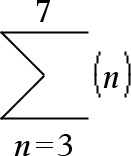
注意: 要在手持设备上输入负数,请按 v。要在计算机键盘上输入一个负数,请按连字符键 (-)。
| 1. | 在 計算工具 工作区中选择输入行。 |
| 2. | 键入 2^8 开始表达式。 |

| 3. | 按 ¢ 将光标返回基准行。 |
| 4. | 完成表达式: |
| - | 键入 *43/12°£ |
手持设备: 键入 r 43 p 12°£

| 5. | 按 · 计算表达式。 |
表达式将以标准数学符号显示,结果则显示在 計算工具 的右侧。

注意: 如果在与表达式相同的行上容纳不了结果,它将显示在下一行。
您可能希望看到小数结果而不是前面实例中的 2752/3。近似小数相当于 917.33333...,但那只是近似值。
默认情况下,計算工具 保留更精确的形式:2752/3。任何非整数结果都以分数 或 (CAS) 符号 形式显示。这减少了链式计算中中间结果的四舍五入可能引入的误差。
您可以强制获得结果的小数近似值:
| • | 通过按快捷方式键。 |
Windows®: 按 Ctrl+Enter 计算表达式。
Macintosh®: 按 “+Enter 计算表达式。
手持设备: 按 / · 而不是 · 计算表达式。
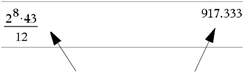
按 / · 强制获取近似结果。 |
| • | 通过在表达式中包含小数(例如 43.而不是 43)。 |

| • | 过在将表达式包括在 approx() 函数中。 |

| • | 通过将文档的 自动或近似 模式设置更改为 近似。 |
| - | 从 文件 菜单,选择 设置 > 文档设置。 |
手持设备: 按 ~ 1 7。
请注意,此方法会强制计算所有文档问题中全部结果的近似值。
您可以使用 目录,将系统函数和命令、符号以及表达式模板插入 計算工具 输入行。
| 1. | 单击 实用工具 选项卡,并单击  显示 目录。 显示 目录。 |
手持设备: 按 k 1。
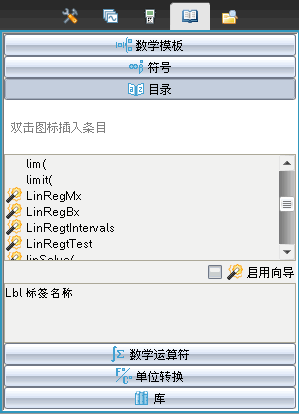
注意: 有些函数有向导为您提示每个自变量。那些函数会显示指示符。要接收提示,请选择 启用向导。
| 2. | 如果您要插入的条目显示在列表中,请选中它并按 · 即可插入。 |
| 3. | 如果条目未显示: |
| a) | 单击函数列表内部,然后按一个字母键跳转至以该字母开头的条目。 |
| b) | 如有需要,按 ¤ 或 £ 突出显示您要插入的条目。 |
帮助(例如语法信息或选定条目的简短说明)显示在 目录 的底部。
| c) | 按 · 将该条目插入输入行。 |
計算工具 中具有用于输入矩阵、分段函数、方程组、积分、导数、乘积以及其他数学表达式的模板。
| 1. | 在 实用工具 选项卡上单击  显示模板。 显示模板。 |
手持设备: 按 t。
| 2. | 选择  插入代数和模板。 插入代数和模板。 |
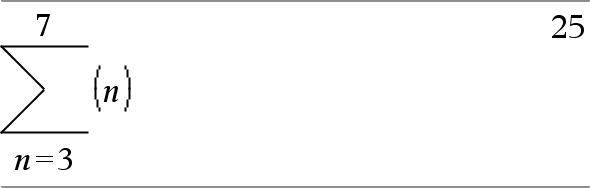
模板将显示在输入行上,以小方块代表您可以输入的元素。光标将显示在其中一个元素的旁边,指示您可以键入该元素的值。
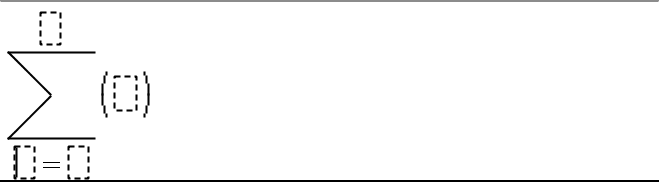
| 3. | 使用箭头键将光标移至每个元素的位置,并键入每个元素的值或表达式。 |
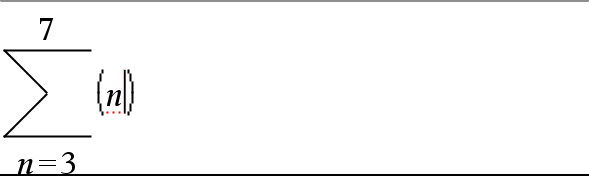
| 4. | 按 · 计算表达式。 |
| 1. | 在 实用工具 选项卡上单击 显示模板。 |
手持设备: 按 t。
| 2. | 选择  。 。 |
创建矩阵 对话框将会显示。
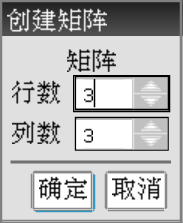
| 3. | 键入 行数。 |
| 4. | 键入 列数,然后选择 确定。 |
計算工具 将会显示一个为行和列留出空间的模板。
注意: 如果您创建有许多行和列的矩阵,可能需要较长时间才会显示。
| 5. | 将矩阵值键入模板,然后按 · 定义矩阵。 |
| ▶ | 要插入新行,按下 Alt 的同时按 Enter。 |
| ▶ | 要插入新列,按下 Shift 的同时按 Enter。 |
手持设备:
| ▶ | 要插入新行,按 @。 |
| ▶ | 要插入新列,按 g ·。 |
您可以使用向导,方便地输入一些表达式。向导包含带标记的方框,可帮助您输入表达式中的自变量。
例如,假定您要使用以下两个数组拟合 y=mx+b 线性回归模型:
{1,2,3,4,5}
{5,8,11,14,17}
| 1. | 在 实用工具 选项卡上单击 显示 目录。 |
手持设备: 按 k 1。
| 2. | 单击 目录 中的条目,然后按 L 跳转至以“L”开头的条目。 |
手持设备: 按 L。
| 3. | 根据需要按 ¤ 突出显示 LinRegMx。 |
| 4. | 单击 启用向导 选项(如果其未被选定的话): |
手持设备: 请按 e e 突出显示 启用向导,按 · 更改该设置,然后再次按 e e 突出显示 LinRegMx。
| 5. | 按 ·。 |
一个向导将会打开,为您提供一个带标记的方框,供您键入各自变量。
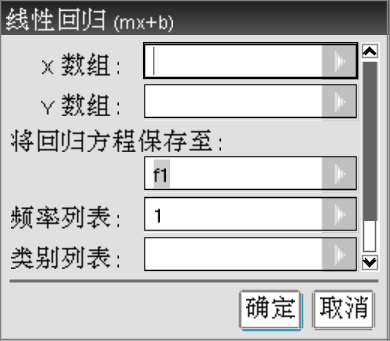
| 6. | 键入 {1,2,3,4,5} 作为 X 数组。 |
| 7. | 按 e 移至 Y 数组 框。 |
| 8. | 键入 {5,8,11,14,17} 作为 Y 数组。 |
| 9. | 如果您要用特定变量保存回归方程式,请按 e,然后使用变量的名称替换 将回归方程保存至。 |
| 10. | 选择 确定 关闭向导并将表达式插入输入行。 |
計算工具 将插入表达式并添加语句,以复制回归方程式并显示变量 stat.results,其中将包含结果。
LinRegMx {1,2,3,4,5},{5,8,11,14,17},1:CopyVar stat.RegEqn,f2: stat.results
計算工具 然后将显示 stat.results 变量。
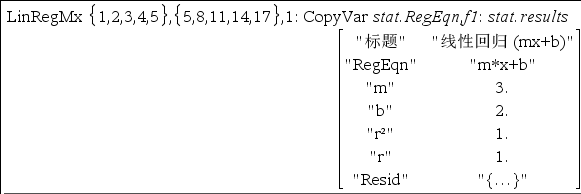
注意: 您可以从 stat.results 变量复制值,并将其粘贴到输入行中。
| 1. | 开始定义函数。例如,键入以下语句。 |
Define f(x,y)=
| 2. | 在 实用工具 选项卡上单击 显示模板。 |
手持设备: 按 t。
| 3. | 选择  。 。 |
此时将显示 分段函数 对话框。
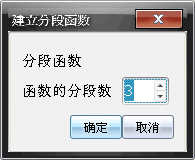
| 4. | 键入 函数的分段数,然后选择 确定。 |
計算工具 将会显示一个为分段留出空间的模板。
| 5. | 将表达式键入模板,然后按 · 定义函数。 |
| 6. | 输入表达式以计算函数或绘制函数图形。例如,在 計算工具 输入行上,输入表达式 f(1,2)。 |
| 1. | 在 实用工具 选项卡上单击 显示模板。 |
手持设备: 按 t。
| 2. | 选择  。 。 |
建立方程组 对话框将会显示。
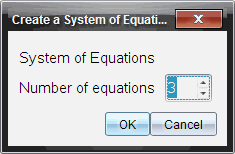
| 3. | 键入 方程数 然后选择 确定。 |
計算工具 将会显示一个为方程式留出空间的模板。
| 4. | 将方程式键入模板,然后按 · 定义方程组。 |
要在一行中输入几个语句,请使用冒号(“:”)分隔。只显示最后一个表达式的结果。