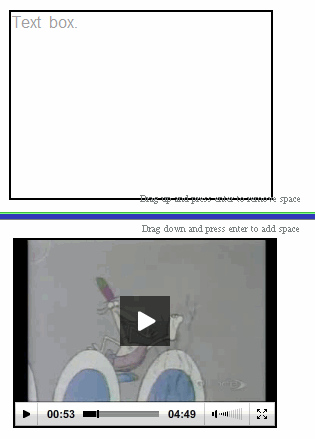
Ett PublishView™-dokument kan ha flera blad. Ett enda blad visas i arbetsområdet på din skärm. Allt arbete sker på blad i PublishView™-objekten och TI‑Nspire™-applikationerna.
Så här lägger du till ett blad i ett dokument:
| ▶ | Klicka Infoga > Blad. |
Bladet läggs till dokumentet och numreringen ökar med ett.
| ▶ | Högerklicka i en tom yta (utanför objekten) i ett PublishView™-blad. |
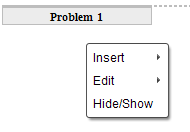
En snabbmeny öppnas. Den har alternativ för att infoga problem, sidor, applikationer och PublishView™-objekt, för att redigera alternativ för att ta bort utrymme eller radera en sida och alternativ för att dölja och visa problembrytningar och objektskanter.
I ett PublishView™-dokument visas sidnumreringen i den nedre marginalen (sidfoten). Som standard är sidnumren placerade mitt på PublishView™-bladet i formatet # av #. Du kan inte redigera eller radera sidnumreringen.
PublishView™-dokument har utrymme högst upp och längst ned på arket för att man ska kunna lägga till ett sidhuvud eller en sidfot. Sidhuvuden och sidfötter kan innehålla datum, dokumentnamn, lektionsplanens namn, klassnamn, din skolas namn eller annan information som krävs för att identifiera dokumentet.
Som standard rymmer sidhuvuden och sidfötter inte innehåll och gränser, eftersom sidhuvud och sidfot är dolda. För att aktivera ett sidhuvud eller en sidfot för redigering, klicka inuti den översta eller nedersta marginalen. Vid aktiveringen visas en textruta med ljusgrå kant.
| 1. | Klicka inuti den övre eller nedre marginalen. |
Textrutans kanter i marginalen blir synliga och objektutrymmet inaktiveras. Markören placeras inuti sidhuvudet eller sidfoten och formateringsmenyn öppnas.

| 2. | Skriv in texten. |
| • | Standardtypsnittet är TI‑Nspire™ true type, 12 punkter, normal. |
| • | Som standard centreras texten horisontellt och vertikalt. |
| • | Texten kan justeras på följande sätt: vänsterjustera, centrera, högerjustera eller marginaljustera. |
| • | Text som inte får plats i textrutan horisontellt flyttas till nästa rad. |
| • | Text som inte får plats i textrutan vertikalt visas inte, men texten bibehålls. (Om du raderar text visas den dolda texten). |
| 3. | Vidta en av följande åtgärder för att spara texten: |
| • | Klicka en gång någonstans utanför sidhuvudets eller sidfotens textruta för att spara texten. |
| • | Tryck på Esc för att spara texten. |
PublishView™-bladet blir aktivt och formateringsmenyn stängs.
Som standard visas kanter när du infogar ett objekt i ett problem. När du väljer att dölja kanter tillämpas valet på alla objekt i dokumentet och på objekt som du lägger till dokumentet. För att dölja kanten:
| 1. | Högerklicka i något tomt område på bladet (utanför ett objekt) för att öppna snabbmenyn. |
| 2. | Klicka på Layoutalternativ. |
Dialogrutan Layoutalternativ öppnas.
Obs: Du kan också välja Vy > PublishView™ Layoutalternativ.
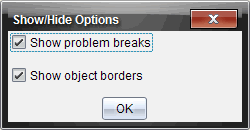
| 3. | Avmarkera alternativet Visa objektskanter för att dölja kanterna runt objekten i problemet. Välj alternativet för att gå tillbaka till standardinställningen som betyder att kanterna visas. |
| 4. | Klicka på OK för att stänga rutan. |
För att hantera hur PublishView™-objekt visas på ett blad kan du behöva lägga till eller ta bort utrymme mellan objekt.
Obs: Du kan lägga till och ta bort utrymme vertikalt mellan objekt med denna metod. För att lägga till eller ta bort utrymme horisontellt mellan objekt kan du flytta objektet.
| 1. | Högerklicka i området utanför ett objekt där du vill lägga till utrymme. Snabbmenyn öppnas. |
| 2. | Klicka Redigera > Lägg till/ta bort yta. Verktyget Lägg till/Ta bort utrymme aktiveras. |
|
|
Verktyget Lägg till/Ta bort utrymme
|
| 3. | Använd musen för att placera verktyget exakt på den plats där du vill lägga till utrymme. |
| 4. | Klicka på verktyget, dra sedan nedåt för att välja hur mycket utrymme du vill lägga till. När du väljer hur mycket utrymme som ska läggas till visas området i grönt. |
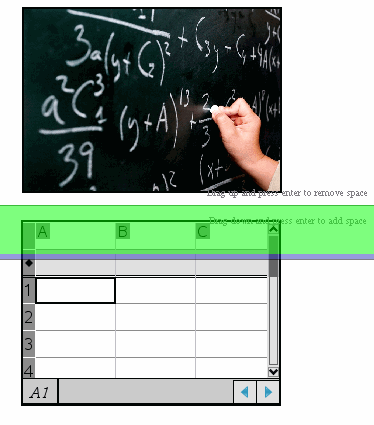
| 5. | Tryck på Enter för att lägga till utrymmet mellan objekten. Du kan justera mängden utrymme genom att dra uppåt och nedåt innan du trycker Enter. |
| 1. | Högerklicka i området utanför ett objekt där du vill ta bort utrymme. |
Snabbmenyn öppnas.
| 2. | Klicka Redigera > Lägg till/ta bort utrymme. |
Verktyget Lägg till/Ta bort utrymme aktiveras.
|
|
Verktyget Lägg till/Ta bort utrymme
|
| 3. | Använd musen för att placera verktyget exakt på den plats där du vill ta bort utrymme. |
| 4. | Klicka på verktyget, dra sedan uppåt för att välja hur mycket utrymme du vill ta bort. När du väljer hur mycket utrymme som ska tas bort visas utrymmet i rött. |
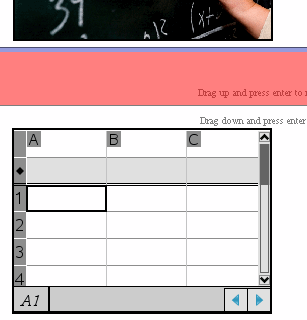
| 5. | Tryck på Enter för att ta bort utrymmet mellan objekten. Du kan justera mängden utrymme genom att dra uppåt och nedåt innan du trycker Enter. |
Obs: Om det inte finns tillräckligt med plats på bladet för att objekten ska få plats flyttas inte objekten när utrymme tas bort.
Du kan ta bort ett blad som inte innehåller några TI‑Nspire™-applikationer eller PublishView™-objekt från ett problem. För att ta bort ett tomt blad från ett problem:
| 1. | Radera alla TI‑Nspire™-applikationer och PublishView™-objekt och flytta eller radera alla problembrytningar från bladet. |
| 2. | Placera markören på bladet du vill ta bort. |
| 3. | Högerklicka inuti det tomma bladet för att öppna snabbmenyn. |
| 4. | Klicka Redigera > Radera blad. |
Det tomma bladet tas bort från problemet.