 ). Tryck på Esc för att avbryta. För att aktivera automatisk märkning av vissa objekt, se Vad du behöver veta i det här kapitlet.
När du skapar ett objekt visas ett verktyg i arbetsområdet (till exempel Segment). Tryck på Esc för att avbryta. För att aktivera automatisk märkning av vissa objekt, se Vad du behöver veta i det här kapitlet.
| 1. | På menyn Punkter och linjer, välj Punkt. (I grafapplikationen, klickar du på Geometri > Punkter och linjer > Punkt.) |
| 2. | Klicka på en plats för att skapa en punkt. |
| 3. | (Valfritt) Ge punkten en etikett. |
| 4. | Dra i en punkt för att flytta den. |
Du kan skapa en punkt på en linje, segment, stråle, axel, vektor, cirkel eller graf.
| 1. | På menyn Punkter och linjer, välj Punkt på. (I grafapplikationen klickar du på Geometri > Punkter och linjer > Punkt på.) |
| 2. | Klicka på grafen eller objektet som du vill skapa punkten på. |
| 3. | Klicka på en plats på objektet för att placera ut punkten. |
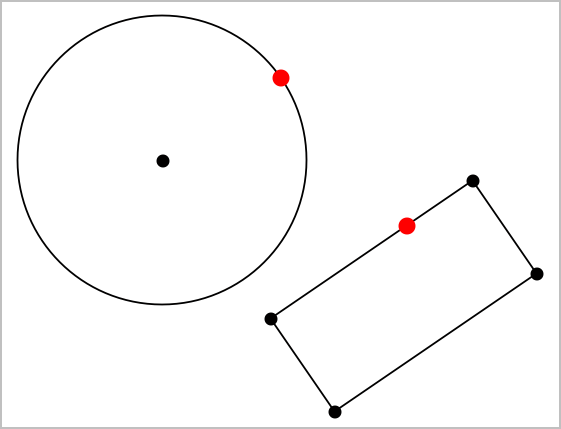
| 1. | På menyn Punkter och linjer, välj Skärningspunkter. (I grafapplikationen klickar du på Geometri > Punkter och linjer > Skärningspunkter.) |
| 2. | Klicka på två korsande objekt för att lägga till punkter vid skärningspunkterna. |
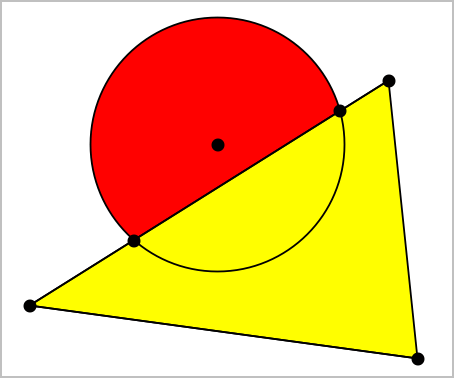
| 1. | På menyn Punkter och linjer, välj Linje. (I grafapplikationen klickar du på Geometri > Punkter och linjer > Linje.) |
| 2. | Klicka på en plats för att definiera en punkt på linjen. |
| 3. | Klicka på en andra plats för att definiera linjens riktning och längden av dess synliga del. |
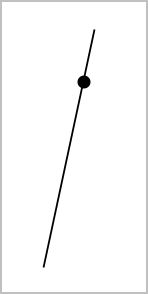
| 4. | För att flytta linjen, dra i dess identifierade punkt. För att rotera den, dra i vilken punkt som helst förutom identifieringspunkten eller ändarna. För att utvidga den synliga delen, dra i endera änden. |
| 1. | På menyn Punkter och linjer, välj Segment. (I grafapplikationen klickar du på Geometri > Punkter och linjer > Segment.) |
| 2. | Klicka på två platser för att definiera segmentets ändpunkter. |
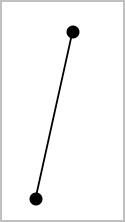
| 3. | För att flytta på ett segment, dra i vilken punkt som helst förutom en ändpunkt. För att ändra riktning eller längd, dra i endera ändpunkten. |
| 1. | På menyn Punkter och linjer, välj Stråle. (I grafapplikationen klickar du på Geometri > Punkter och linjer > Stråle.) |
| 2. | Klicka på en plats för att definiera strålens ändpunkt. |
| 3. | Klicka på en andra plats för att definiera riktningen. |
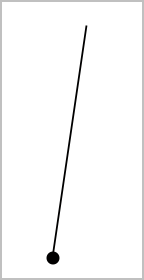
För att flytta en stråle, dra i dess identifierade punkt. För att rotera den, dra i vilken punkt som helst förutom identifieringspunkten eller ändarna. För att utvidga den synliga delen, dra i änden.
Du kan skapa en tangent på en specifik punkt på ett geometriskt objekt eller en funktionsgraf.
| 1. | På menyn Punkter och linjer, välj Tangent. (I grafapplikationen klickar du på Geometri > Punkter och linjer > Tangent.) |
| 2. | Klicka på objektet för att välja det. |
| 3. | Klicka på en plats på objektet för att skapa tangenten. |
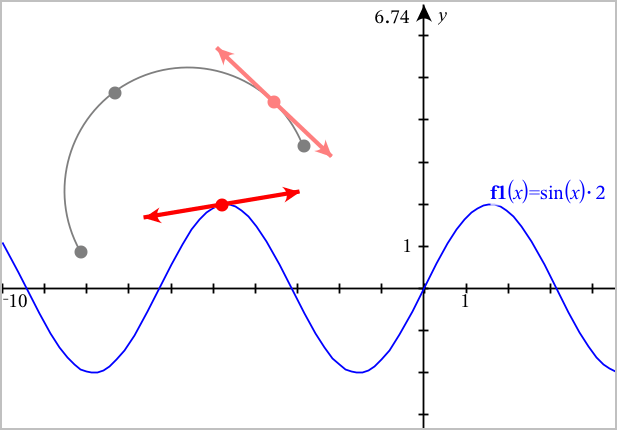
| 4. | För att flytta en tangent, dra i den. Den är fortsatt fäst vid objektet eller grafen. |
| 1. | På menyn Punkter och linjer, välj Vektor. (I grafapplikationen klickar du på Geometri > Punkter och linjer > Vektor.) |
| 2. | Klicka på en plats för att fastställa vektorns första punkt. |
| 3. | Klicka på en andra plats för att ange riktning och storlek och slutföra vektorn. |
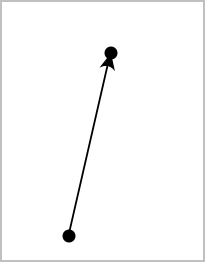
| 4. | För att flytta på en vektor, dra i vilken punkt som helst förutom i ändpunkterna. För att ändra storlek och/eller riktning, dra i endera ändpunkten. |
Obs: Om du skapar en ändpunkt på en axel eller ett annat objekt kan du endast flytta ändpunkten längs med det objektet.
| 1. | På menyn Punkter och linjer, välj Cirkelbåge. (I grafapplikationen klickar du på Geometri > Punkter och linjer > Cirkelbåge.) |
| 2. | Klicka på en plats eller punkt för att fastställa startpunkten för bågen. |
| 3. | Klicka på en andra punkt för att fastställa en mellanliggande punkt där bågen kommer att passera. |
| 4. | Klicka på en tredje punkt för att ställa in ändpunkt och slutföra bågen. |
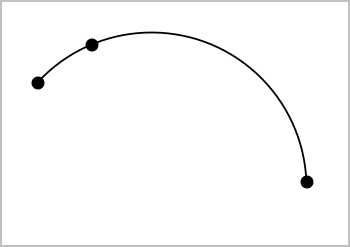
| 5. | För att flytta bågen, dra i dess periferi. För att ändra den, dra i någon av dess tre definierande punkter. |
 Skapa en punkt i arbetsområdet