 .
.Vernier DataQuest™-applikationen är inbyggd i TI‑Nspire™-programmet och operativsystemet (OS) för handenheter. Med applikationen kan man:
| • | Fånga in, visa och analysera verkliga data med en TI‑Nspire™-handenhet, en Windows®-dator eller Mac®-dator. |
| • | Samla in data med hjälp av upp till fem anslutna sensorer (tre analoga och två digitala) genom att använda TI‑Nspire™-labbvaggan. |
Viktigt: Handenheten TI-Nspire™ CM‑C är inte kompatibel med labbvaggan och har bara stöd för att använda en sensor åt gången.
| • | Samla in data, antingen i klassrummet eller på andra platser, med hjälp av insamlingslägen, exempelvis tids- eller händelsebaserade. |
| • | Samla in flera datakörningar för jämförelse. |
| • | Skapa en grafisk hypotes med funktionen Rita upp prognos. |
| • | Spela upp datamängden för att jämföra resultatet med hypotesen. |
| • | Analysera data med hjälp av funktioner som interpolering, tangentlutning eller modellering. |
| • | Skicka insamlade data till andra TI‑Nspire™-applikationer. |
Obs: Applikationen startas automatiskt när man ansluter en sensor.
Genom att skapa ett nytt dokument eller problem för varje experiment ser man till att Vernier DataQuest™-applikationen är inställd på förvalda värden.
| ▶ | Så här startar man ett nytt dokument med en datainsamlingssida: |
Från menyn Arkiv klickar man på Nytt dokument och sedan på Lägg till Vernier DataQuest™.
Handenhet: Tryck på c och välj Vernier DataQuest™ .
| ▶ | Så här infogar man ett nytt problem med en datainsamlingssida i ett befintligt dokument: |
Från verktygsfältet väljer man Infoga > Problem>Vernier DataQuest™.
Handenhet: Tryck på ~ och välj Infoga > Problem > Vernier DataQuest™.
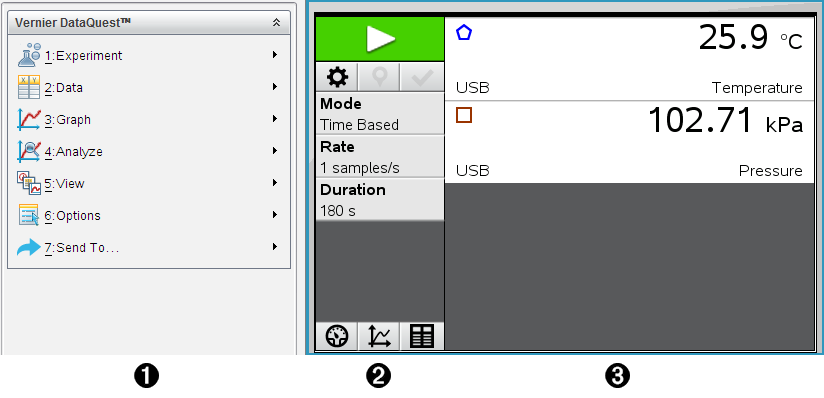
Ställa in en frånkopplad sensor
Använda datamarkörer för att lägga till anmärkningar för data
Samla in data med en enhet för fjärrinsamling
Ställa in en sensor för automatiskt utlösande
Samla och hantera datauppsättningar
Visa insamlade data i Tabellvyn
Anpassa grafer för insamlade data
 , ändra insamlingsinställningar
  , markera insamlade data
  , spara datamängder
  samt flikar för att hantera flera datakörningar.
 , graf
  eller tabell
  .
.