Trabalhar com imagens no Software
Ao trabalhar com o software TI‑Nspire™, pode inserir, copiar, mover, e eliminar imagens.
Inserir imagens
Nas aplicações Notas e Pergunta, ou na Consulta rápida, pode inserir mais do que uma imagem numa página. Pode inserir apenas uma imagem numa página nas aplicações Gráficos e Geometria e Dados e Estatística.
|
1.
|
Abra o documento onde pretende adicionar uma imagem. |
É apresentada a caixa de diálogo Inserir imagem.
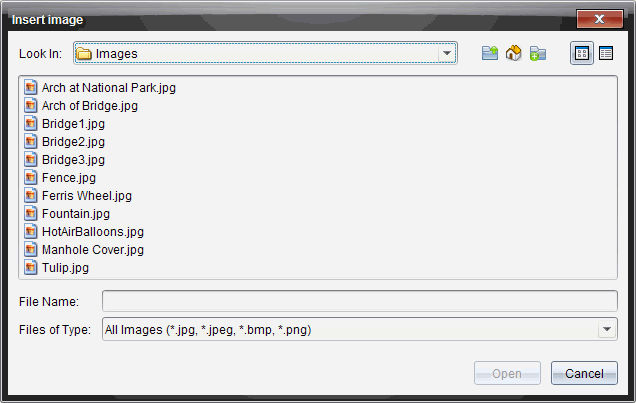
|
3.
|
Navegue até à pasta onde a imagem está localizada e seleccione a mesma. |
|
•
|
Nas aplicações Gráficos e Geometria e Dados e Estatística, a imagem é inserida em segundo plano, atrás do eixo. |
|
•
|
Em Notas, Pergunta, e Consulta rápida, a imagem é inserida na localização do cursor. Pode escrever texto acima ou abaixo da imagem, e pode mover a imagem para cima ou para baixo na página. |
Nota: Pode também inserir imagens copiando uma imagem para a área de transferência e colando-a na aplicação.
Mover imagens
Em aplicações como Notas e Pergunta, em que a imagem é definida na localização do cursor, pode reposicionar a imagem movendo-a para uma nova linha, um espaço em branco, ou colocando a imagem dentro de uma linha de texto. Nas aplicações Gráficos e Geometria e Dados e Estatística, as imagens podem ser movidas para qualquer posição na página.
|
•
|
Nas aplicações Pergunta e Notas, clique na imagem para a seleccionar. |
|
•
|
Nas aplicações Gráficos e Geometria e Dados e Estatística, clique com o botão direito do rato na imagem e, de seguida, clique em . |
|
2.
|
Clique na imagem seleccionada e prima o botão do rato sem soltar. |
|
•
|
Se uma imagem estiver em primeiro plano, o cursor muda para  . . |
|
•
|
Se uma imagem estiver em segundo plano, o cursor muda para  . . |
|
3.
|
Arraste a imagem para a nova localização e liberte o botão do rato para colocar a imagem. |
Se uma imagem estiver em primeiro plano, o cursor muda para  quando passa sobre uma localização onde existe uma nova linha ou espaço. As imagens em segundo plano podem ser movidas e colocadas em qualquer sítio da página.
Redimensionar imagens
Para conservar o rácio de aspecto de uma imagem, redimensione-a agarrando num dos quatro cantos da imagem.
|
•
|
Nas aplicações Pergunta e Notas, clique na imagem para a seleccionar. |
|
•
|
Nas aplicações Gráficos e Geometria e Dados e Estatística, clique com o botão direito do rato na imagem e, de seguida, clique em . |
|
2.
|
Mova o cursor para um dos cantos da imagem. |
O cursor muda para  (uma seta direccional de quatro lados).
Nota: Se arrastar o cursor sobre o rebordo da imagem, o cursor muda para  (uma seta direccional de dois lados). Se arrastar um dos rebordos de uma imagem para a redimensionar, mas a imagem ficará distorcida.
|
3.
|
Clique no canto ou rebordo da imagem. |
A ferramenta fica activa.
|
4.
|
Arraste-a para dentro para diminuir a imagem ou para fora para aumentar a imagem. |
|
5.
|
Liberte o rato quando o tamanho da imagem estiver correcto. |
Eliminar imagens
Para eliminar uma imagem de um documento aberto, complete os seguintes passos.
|
•
|
Se uma imagem estiver em primeiro plano, clique na mesma para a seleccionar. |
|
•
|
Se uma imagem estiver em segundo plano, clique com o botão direito do rato sobre a imagem e, de seguida, clique em . |
A imagem é removida.