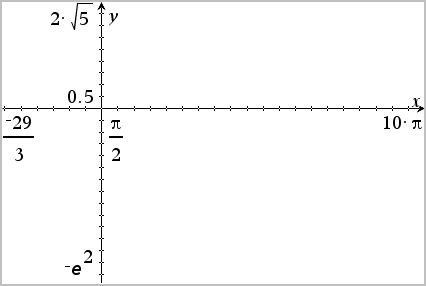
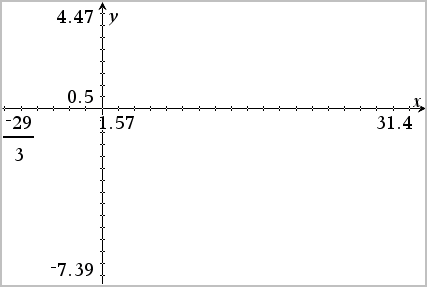
Em produtos TI‑Nspire™, a entrada fracionária mantém-se igual. Outras entradas exatas foram substituídas pelo resultado avaliado.
O redimensionamento na aplicação Gráficos afeta apenas os gráficos, desenhos e objetos que residem na vista do Gráfico. Não tem quaisquer efeitos nos objetos na vista Geometria plana subjacente.
| ▶ | Para redimensionar os eixos x e y proporcionalmente, arraste uma marca de seleção sobre cada eixo. |
| ▶ | Para redimensionar apenas um eixo, prima sem soltar Shift e arraste a marca de seleção sobre o eixo. |
| ▶ | A partir do menu Janela / Zoom, selecione uma das ferramentas. |
| - | Zoom - Caixa (Clique em dois cantos de uma caixa para definir a área a apresentar.) |
| - | Aumentar zoom |
| - | Reduzir zoom |
| ▶ | A partir do menu Janela / Zoom, selecione uma das predefinições de Zoom. |
| - | Zoom - Standard |
| - | Zoom - Quadrante 1 |
| - | Zoom - Utilizador standard |
| - | Zoom - Trigonometria standard |
| - | Zoom - Dados standard |
| - | Zoom - Ajustar |
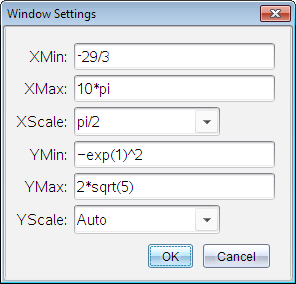
| 1. | No menu Janela / Zoom, selecione Definições da janela. |
| 2. | Introduza um valor para cada definição. Pode utilizar expressões para uma entrada exata, conforme demonstrado abaixo. |
|
|
|
Em produtos TI‑Nspire™, a entrada fracionária mantém-se igual. Outras entradas exatas foram substituídas pelo resultado avaliado. |
|
|
|
Em produtos TI‑Nspire™ CAS, a entrada fracionária e outras entradas exatas permanecem iguais. |