
Nota: Para introduzir um número negativo na unidade portátil, prima v. Para introduzir um número negativo num teclado do computador, prima a tecla do hífen ( - ).
| 1. | Seleccione a linha de entrada na área de trabalho da Calculadora. |
| 2. | Escreva 2^8 para iniciar a expressão. |

| 3. | Prima ¢ para colocar o cursor na base da linha. |
| 4. | Completar a expressão: |
| - | Escreva *43/12. |
Unidade portátil: Escreva r 43 p 12.

| 5. | Prima · para avaliar a expressão. |
A expressão aparece em notação matemática standard e o resultado aparece no lado direito do Calculator.

Nota: Se um resultado não couber na mesma linha com a expressão, aparece na linha seguinte.
Podia estar à espera de ver um resultado decimal em vez de 2752/3 no exemplo anterior. Um equivalente decimal próximo é 917.33333..., mas isso é apenas uma aproximação.
Por predefinição, a Calculadora retém o formato mais preciso: 2752/3. Qualquer resultado que não seja um número inteiro aparece em formato fraccional ou (CAS) simbólico. Isto reduz os erros de arredondamento que possam ser introduzidos pelos resultados intermédios nos cálculos em cadeia.
Pode forçar uma aproximação decimal num resultado:
| • | Premir teclas de atalho. |
| - | Windows®: Prima Ctrl+Enter para avaliar a expressão. |
| - | Macintosh®: Prima “+Enter para avaliar a expressão. |
| - | Unidade portátil: Prima / · em vez de · para avaliar a expressão. |
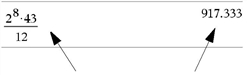
Premir / · força o resultado aproximado.
| • | Incluir um decimal na expressão (por exemplo, 43. em vez de 43 ). |

| • | Envolver a expressão na função approx(). |

| • | Alterando a definição do modo Auto ou Aproximado do documento para Aproximado. |
| - | No menu Ficheiro, seleccione Definições > Definições do documento. |
Unidade portátil: Prima ~ 1 7.
Não se esqueça de que este método força todos os resultados em todos os problemas do documentos para aproximado.
Pode utilizar o Catálogo para introduzir comandos e funções do sistema, símbolos e modelos de expressões na linha de entrada da Calculadora.
| 1. | Clique no separador Utilitários e clique em  para ver o Catálogo. para ver o Catálogo. |
Unidade portátil: Prima k 1.
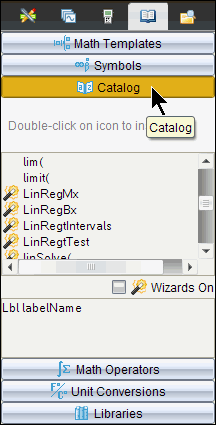
Nota: Algumas funções têm um assistente que pede cada argumento. Essas funções aparecem com um indicador. Para receber os pedidos, seleccione Assistentes ligados.
| 2. | Se o item que está a introduzir estiver visível na lista, seleccione-o e prima · para o introduzir. |
| 3. | Se o item não estiver visível: |
| a) | Clique na lista de funções e, em seguida, prima uma tecla de letra para saltar para as entradas que comecem por essa letra. |
| b) | Prima ¤ ou £ conforme necessário para realçar o item que está a introduzir. |
A Ajuda, como, por exemplo, as informações de sintaxe ou uma breve descrição do item seleccionado, aparece na parte inferior do Catálogo.
| c) | Prima · para introduzir o item na linha de entrada. |
A Calculadora tem modelos para introduzir matrizes, funções segmentadas, sistemas de equações, integrais, derivadas, produtos e outras expressões matemáticas.
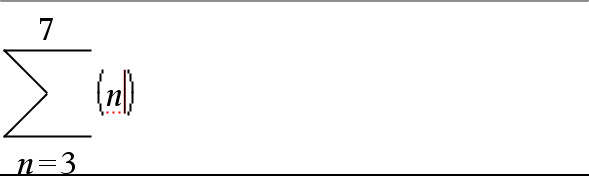
Por exemplo, suponha que pretende avaliar 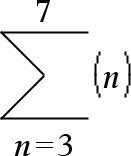
| 1. | No separador Utilitários, clique em  para ver os modelos. para ver os modelos. |
Unidade portátil: Prima t.
| 2. | Seleccione  para introduzir o modelo da soma algébrica. para introduzir o modelo da soma algébrica. |
O modelo aparece na linha de entrada com pequenos blocos que representam elementos que pode introduzir. Um cursor aparece junto a um dos elementos para mostrar que pode escrever um valor para esse elemento.
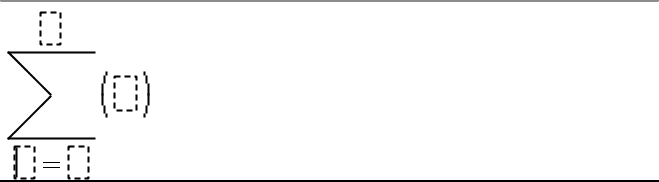
| 3. | Utilize as teclas de setas para mover o cursor para a posição de cada elemento e escreva um valor ou uma expressão para cada elemento. |
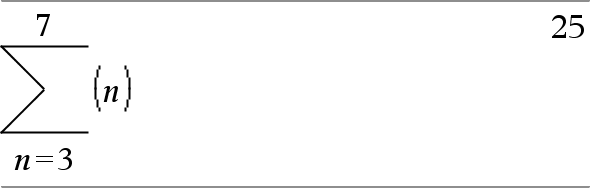
| 4. | Prima · para avaliar a expressão. |
| 1. | No separador Utilitários, clique em para ver os modelos. |
Unidade portátil: Prima t.
| 2. | Seleccione  . . |
Aparece a caixa de diálogo Criar matriz.
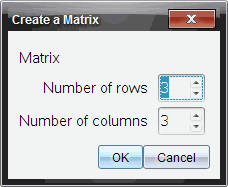
| 3. | Escreva o Número de linhas. |
| 4. | Escreva o Número de colunas e seleccione OK. |
A Calculadora mostra um modelo com espaços para as linhas e as colunas.
Nota: Se criar uma matriz com um grande número de linhas e colunas, pode demorar alguns momentos a aparecer.
| 5. | Escreva os valores da matriz no modelo e prima · para definir a matriz. |
| ▶ | Para introduzir uma nova linha, prima sem soltar Alt e prima Enter. |
| ▶ | Para introduzir uma nova coluna, prima sem soltar Shift e prima Enter. |
Unidade portátil:
| ▶ | Para introduzir uma linha nova, prima @. |
| ▶ | Para introduzir uma coluna nova, prima g ·. |
Pode utilizar um assistente para simplificar a introdução de algumas expressões. O assistente contém as caixas definidas para o ajudar a introduzir os argumentos na expressão.
Por exemplo, suponha que quer encaixar um modelo de regressão linear y=mx+b nas duas listas seguintes:
{1,2,3,4,5}
{5,8,11,14,17}
| 1. | No separador Utilitários, clique em para ver o Catálogo. |
Unidade portátil: Prima k 1.
| 2. | Clique numa entrada do Catálogo e, em seguida, prima L para ir para as entradas que comecem por “L.” |
Unidade portátil: Prima L.
| 3. | Prima ¤ conforme necessário para realçar LinRegMx. |
| 4. | Clique na opção Assistentes ligados, se ainda não estiver seleccionada: |
Unidade portátil: Prima e e para realçar Assistentes ligados, prima · para alterar a definição e, em seguida, prima e e para realçar LinRegMx novamente.
| 5. | Prima ·. |
Aparece um assistente, oferecendo-lhe uma caixa para escrever cada argumento.
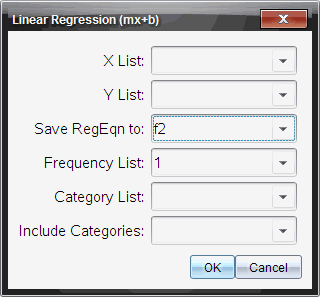
| 6. | Escreva { 1,2,3,4,5 } como Lista X. |
| 7. | Prima e para ir para a caixa Lista Y. |
| 8. | Escreva {5,8,11,14,17} como Lista Y. |
| 9. | Se quiser guardar a equação de regressão numa variável específica, prima e e substitua Guardar RegEqn em com o nome da variável. |
| 10. | Seleccione OK para fechar o assistente e insira a expressão na linha de entrada. |
A Calculadora insere a expressão e adiciona declarações para copiar a equação de regressão e ver a variável stat.results, que contém os resultados.
LinRegMx {1,2,3,4,5},{5,8,11,14,17},1: CopyVar stat.RegEqn,f2: stat.results
A Calculadora mostra as variáveis stat.results.
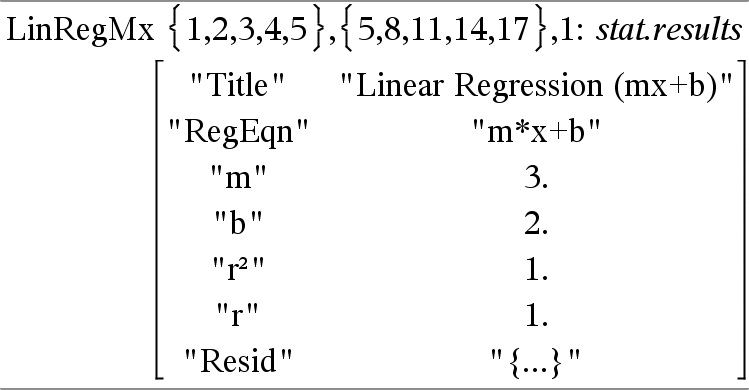
Nota: Pode copiar valores das variáveis stat.results e colá-las na linha de entrada.
| 1. | Inicie a definição da função. Por exemplo, escreva o seguinte. |
Define f(x,y)=
| 2. | No separador Utilitários, clique em para ver os modelos. |
Unidade portátil: Prima t.
| 3. | Seleccione  . . |
Aparece a caixa de diálogo Função segmentada.
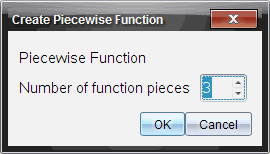
| 4. | Escreva o Número de partes da função e seleccione OK. |
A Calculadora mostra um modelo com espaços para as partes.
| 5. | Escreva as expressões no modelo e prima · para definir a função. |
| 6. | Introduza uma expressão para avaliar ou fazer o gráfico da função. Por exemplo, introduza a expressão f(1,2) na linha de entrada da Calculadora. |
| 1. | No separador Utilitários, clique em para ver os modelos. |
Unidade portátil: Prima t.
| 2. | Seleccione  . . |
Aparece a caixa de diálogo Criar sistema de equações.
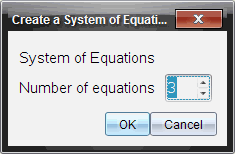
| 3. | Escreva o Number of Equations (Número de equações) e seleccione OK. |
A Calculadora mostra um modelo com espaços para as equações.
| 4. | Escreva as equações no modelo e prima · para definir o sistema. |
Para introduzir várias instruções numa linha, separe-as com dois pontos (“:”). Só aparece o resultado da última expressão.
