
I PublishView™ dokumenter bruker du hyperlenker for å:
| • | Koble til en fil |
| • | Koble til en nettside på Internett |
Du kan legge til en hyperlenke for å åpne et dokument, eller du kan konvertere tekst i en tekstboks til en hyperlenke. Når en hyperlenke tilføyes, understrekes formateringen til teksten og fontfargen er blå. Du kan endre formateringen på den hyperlenkede teksten uten å miste hyperlenken.
Dersom en lenke brytes, vises en feilmelding når du klikker på lenken:
| • | Kan ikke åpne spesifisert fil |
| • | Kan ikke åpne den spesifiserte nettsiden |
PublishView™ tekstbokser støtter både absolutte og relative koblinger.
Absolutte koblinger inneholder den fullstendige plasseringen til den koblede filen, og avhenger ikke av hoveddokumentets plassering.
Relative koblinger inneholder plasseringen til den koblede filen i forhold til hoveddokumentet. Hvis du har flere økter i en enkelt mappe, og de alle er koblet via relativ adressering, kan du flytte mappen til en annen plassering (en annen lokal mappe, datadeling, flashdisk, online) uten å bryte koblingene. Koblingene forblir også intakte hvis du setter sammen dokumenter til en øktgruppe eller komprimerer dem til en zip-fil og deler dem.
Merk: PublishView™ dokumenter må derfor lagres før du kan sette inn en relativ hyperkobling.
Du kan koble til hvilken som helst fil på datamaskinen din. Dersom filtypen er knyttet til en applikasjon på datamaskinen, vil den åpnes når du klikker på lenken. Du kan koble til en fil på to måter: ved å skrive eller lime inn en filadresse i adressefeltet, eller ved å bla til en fil.
| 1. | Kontroller at PublishView™ element-vinduet er åpent. |
| 2. | Dra hyperkoblingsikonet  til dokumentet. til dokumentet. |
Dialogboksen Hyperkobling åpnes.
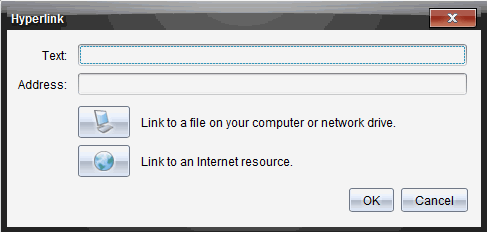
| 3. | Skriv inn navnet på koblingen i tekstfeltet. For eksempel kan dette være navnet på dokumentet. |
| 4. | Kopier plasseringen til filbanen du til koble til, og lim den inn i adressefeltet. |
—eller—
Skriv inn filplasseringen i adressefeltet.
Merk: Skriv inn ../ for å tilordne overordnede kataloger. For eksempel: ../../lessons/mathlesson2.tns
| 5. | Klikk på OK for å sette inn koblingen. |
En tekstboks som inneholder hyperlenken tilføyes i PublishView™ dokumentet.
| 1. | Kontroller at PublishView™ element-vinduet er åpent. |
| 2. | Dra hyperkoblingsikonet til dokumentet. |
Dialogboksen Hyperkobling åpnes.
| 3. | Skriv inn navnet på koblingen i tekstfeltet. For eksempel kan dette være navnet på dokumentet. |
| 4. | Klikk på  for å velge Koble til en fil på datamaskinen eller nettverksstasjonen. for å velge Koble til en fil på datamaskinen eller nettverksstasjonen. |
Dialogboksen Velg fil å sette inn som hyperkobling åpnes.
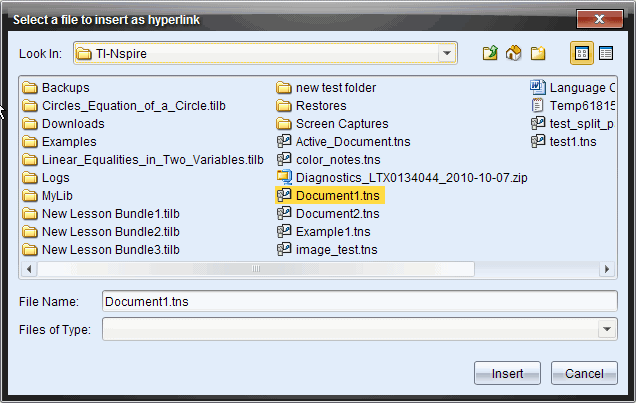
| 5. | Naviger til, og velg, filen du vil koble til. Klikk deretter på Sett inn. |
Banenavnet settes inn i adressefeltet i dialogboksen Hyperkobling.
Hvis programvaren ikke kan avgjøre om koblingen er en relativ eller absolutt adresse, vises dialogboksen Hyperkobling med et alternativ for endring av koblingstypen.
For å endre koblingen, velg passende alternativ:
| • | Endre til absolutt adresse. |
| • | Endre til relativ adresse. |
| 6. | Klikk på OK for å sette inn koblingen. |
—eller—
Klikk på Start på nytt for å gå tilbake til dialogboksen for hyperkoblinger og velge en annen fil for kobling, eller for å redigere teksten eller adressefeltene.
En tekstboks som inneholder hyperlenken tilføyes i PublishView™ dokumentet.

| 7. | Bruk musen og ta tak i skaleringshåndtakene for å skalere tekstboksen. |
—eller—
Dra i en kant for å plassere tekstboksen i dokumentet etter behov.
Du kan koble til et webområde på to måter: ved å skrive eller lime inn en URL-adresse i adressefeltet, eller ved å bla til en fil.
| 1. | Kontroller at PublishView™ element-vinduet er åpent. |
| 2. | Dra hyperkoblingsikonet til dokumentet for å åpne dialogboksen for hyperkoblinger. |
| 3. | Skriv eller lim inn URL-adressen du vil koble til i adressefeltet. |
| 4. | Klikk på OK. |
En tekstboks som inneholder hyperlenken tilføyes i PublishView™ dokumentet.
| 1. | Kontroller at PublishView™ element-vinduet er åpent. |
| 2. | Dra hyperkoblingsikonet til dokumentet for å åpne dialogboksen for hyperkoblinger. |
| 3. | Klikk på  for å velge Koble til en Internett-ressurs. for å velge Koble til en Internett-ressurs. |
Nettleseren åpner seg og viser standard startside.
| 4. | Naviger til webområdet eller filen på et webområde du vil koble til. |
| 5. | Kopier URL-adressen og lim den inn i adressefeltet i dialogboksen for hyperkoblinger. |
—eller—
Skriv inn URL-adressen i adressefeltet.
| 6. | Klikk på OK. |
En tekstboks som inneholder hyperlenken tilføyes i PublishView™ dokumentet.

| 7. | Bruk musen og ta tak i skaleringshåndtakene for å skalere tekstboksen. |
—eller—
Dra i en kant for å plassere tekstboksen i dokumentet etter behov.
For å endre på navnet på en hyperlenke, endrer du stien eller URL-en og fullfør følgende trinn.
| 1. | Bruk musen og høyreklikk på hyperkoblingsteksten. Deretter velger du Rediger hyperkobling. |
Dialogboksen Hyperkobling åpnes.
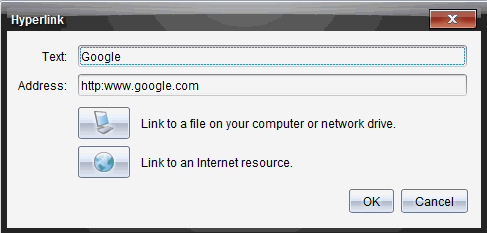
| 2. | Gjør endringer etter behov: |
| • | Skriv inn endringer for hyperkoblingens navn i feltet Tekst. |
| • | Klikk på for å åpne dialogboksen Velg en fil å legge til som hyperkobling og bruk filleseren for å navigere til mappen der filen er plassert. |
| • | Klikk på for å åpne en nettleser og navigere til en nettside for å kopiere og lime inn korrekt URL-adresse i feltet Adresse. |
| 3. | Klikk på OK for å lagre endringene. |
| 1. | Klikk inne i tekstboksen for å aktivere redigeringsmodus og åpne formateringsmenyen. |
| 2. | Velg teksten du ønsker å konvertere til en hyperkobling. |
| 3. | Klikk på  . . |
Dialogboksen for hyperkobling åpnes, og den valgte teksten vises i tekstfeltet.
| 4. | Klikk på for å opprette en kobling til en fil. |
—eller—
Klikk på for å opprette en kobling til en side på et webområde.
Bruk denne prosessen for å fjerne en lenke fra teksten i en tekstboks. Teksten forblir i dokumentet.
| 1. | Bruk musen og høyreklikk på hyperlenketeksten. |
| 2. | Klikk på Fjern hyperkobling. |
Hyperlenke-formateringen fjernes fra teksten og teksten er ikke lenger klikkbar.
Merk: For å fjerne både teksten og hyperlenken må du slette teksten. Dersom en tekstboks inneholder kun den koblede teksten må du slette tekstboksen.