Når du oppretter eller åpner et PublishView™ dokument, åpnes det i dokumentarbeidsområdet. Bruk menyalternativene og verktøylinjen på samme måte som når du arbeider med et TI‑Nspire™ dokument for å:
| • | Naviger til eksisterende mapper og dokumenter med Utforsk innhold |
| • | Åpne eksisterende dokumenter |
| • | Lagre dokumenter |
| • | Bruk alternativene kopier, lim inn, angre, og gjør om |
| • | Slette dokumenter |
| • | Gå til TI‑Nspire™ applikasjons-spesifikke menyer |
| • | Åpne variabelmenyen i TI‑Nspire™ applikasjonene som tillater variabler |
| • | Gå inn og sett inn matematikksjabloner, symboler, katalogelementer og bibliotekelementer i et PublishView™ dokument |
Merk: Du finner mer informasjon under Bruke dokumentarbeidsområdet.
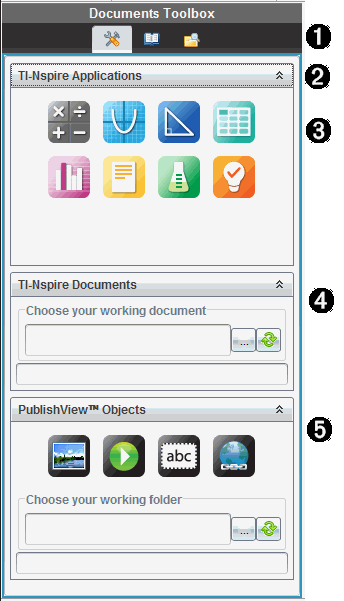
Når et PublishView™ dokument er aktivt, inneholder verktøykassen i Dokumenter nødvendig verktøy for å arbeide med PublishView™ dokumenter. Du kan legge til TI‑Nspire™ applikasjoner for en oppgave, sette inn deler av eksisterende TI‑Nspire™ dokumenter i en oppgave samt legge til PublishView™ elementer.
Verktøykassen i Dokumenter åpner når du oppretter et nytt PublishView™ dokument eller åpner et eksisterende PublishView™ dokument. Sidesortering og ‑SmartView™ emulatoren er ikke tilgjengelig når du arbeider i et PublishView™ dokument.
|
À |
I et PublishView™ dokument:
Merk: Du finner mer informasjon under Bruke dokumentarbeidsområdet. |
|||||||||
|
Á |
Klikk på |
|||||||||
|
 |
TI‑Nspire™ applikasjoner. Flytte et ikon til en oppgave for å sette inn en applikasjon:
|
|||||||||
|
à |
TI‑Nspire™ dokumenter. Bruk dette verktøyet til å finne og sette inn eksisterende TI‑Nspire™ dokumenter (.tns filer) i en oppgave. |
|||||||||
|
Ä |
PublishView™ elementer. Bruk dette verktøyet for å flytte følgende elementer til en oppgave:
|
Når du arbeider i et PublishView™ dokument, velg alternativer fra menyen eller verktøylinjen i dokumentarbeidsområdet for å arbeide med innhold og elementer. Når du setter inn et element i et PublishView™ dokument, kan du manipulere det med de samme verktøyene som du ville ha brukt når du arbeider med et TI‑Nspire™ dokument. I PublishView™ dokumenter kan du:
| • | Høyreklikke på et element for å åpne en kontekstmeny som viser hvilke handlinger som kan utføres for elementet. |
| • | Bruke funksjonene Legg til, Sett inn og Lim inn for å legge til elementer i et PublishView™ dokument. |
| • | Bruke funksjonene Slett og Klipp ut for å fjerne elementer fra et PublishView™ dokument. |
| • | Flytte elementer fra et sted til et annet i et PublishView™ dokument. |
| • | Kopiere elementer fra et dokument og lime dem inn i et annet PublishView™ dokument. |
| • | Endre størrelsen på og skalere elementer, så som tekstbokser og bilder. |
| • | Endre skrifttype og -størrelse samt bruke formatering som kursiv, fet, understreket og skriftfarge. |
Merk: Du finner mer informasjon under Bruke dokumentarbeidsområdet.
Kontekstmenyene i TI‑Nspire™ applikasjoner og i PublishView™ dokumenter inneholder en liste over alternativer for oppgaven du arbeider med. Hvis du for eksempel høyreklikker på en celle mens du arbeider i applikasjonen TI‑Nspire™ Lister og regneark, åpnes en kontekstmeny med en liste over handlinger som du kan utføre for den cellen. Når du høyreklikker på kanten av en tekstboks i et PublishView™ dokument, gir kontekstmenyen deg handlinger som kan utføres på tekstboksen.
Når du setter inn en TI‑Nspire™ applikasjon i et PublishView™ dokument, vil applikasjonsmenyen og kontekstmenyene for applikasjonen være tilgjengelige og fungere på sammen måte som for et TI‑Nspire™ dokument.
I PublishView™ dokumenter, gir kontekstmenyene snarveier til ofte utførte oppgaver. Kontekstmenyer er spesifikke for et element eller område:
| • | Arkets kontekstmeny inneholder alternativer for arbeid med oppsettet til arket og dokumentet. |
| • | Elementets kontekstmeny har alternativer for manipulering av elementet. |
| • | Innholdssensitive kontekstmenyer gir alternativer for arbeid med innholdet i elementet slik som tekst eller en video. |
 for å åpne applikasjonsmenyen og nødvendig verktøy for å arbeide med TI‑Nspire™ applikasjoner og PublishView™ elementer.
 for å åpne vinduet for hjelpefunksjoner som gir deg tilgang til matematikksjabloner, symboler, katalog, matematiske operatører og biblioteker.
 for å åpne Utforsk innhold.
 for å minimere et menyvindu. Klikk på
  for å utvide vinduet.
  Kalkulator
 Graf
Graf Geometri
 Lister og regneark
 Data og statistikk
 Notat
Notat Vernier DataQuest™
 Spørsmål (Tilgjengelig i TI‑Nspire™ CX Teacher Software, TI‑Nspire™ CX Navigator™ Teacher Software, og TI‑Nspire™ Navigator™ NC Teacher Software).
 Bilde
Bilde Video
Video Tekstboks
 Hyperkobling