
| 1. | Starte Editor-funksjonen fra en Kalkulator-side: |
| - | Fra Sett inn -menyen, velg Program editor, og velg Ny. |
| 2. | Starte Editor-funksjonen når du ikke er på en Kalkulator-side: |
| - | Fra Sett inn -menyen, velg Program editor, og velg Ny. |
| 3. | Skriv inn et navn for funksjonen eller programmet som du definerer. |
| 4. | Velg type (program eller funksjon). |
| 5. | Still inn bibliotektilgang: |
| - | Hvis du kun vil bruke funksjonen eller programmet fra det aktuelle dokumentet og oppgaven, velg Ingen. |
| - | Hvis du vil at funksjonen eller programmet skal være tilgjengelig fra andre dokumenter, men ikke synlig i Katalogen, velg LibPriv. |
| - | Hvis du vil at funksjonen eller programmet skal være tilgjengelig fra andre dokumenter og også synlig i Katalogen, velg LibPub (Vis i Katalog). Les mer om dette i kapittelet “Biblioteker”. |
| 6. | Klikk på OK. |
Et nytt element i Programeditor åpnes, med en sjablon som passer til de valgene du gjorde.
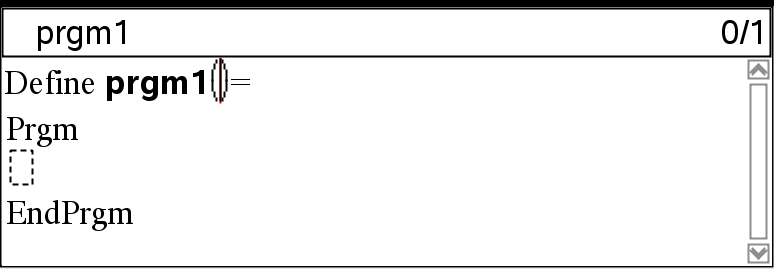
Programeditor utfører ikke kommandoer eller beregner uttrykk etter hvert som du legger dem inn. De utføres kun når du behandler funksjonen eller kjører programmet.
| 1. | Hvis din funksjon eller ditt program krever at brukeren tilføyer argumenter, skriv inn parameternavn i parentesen som kommer etter navnet. Skill parametere med et komma. |

| 2. | Mellom linjene Funk og EndFunk (eller Prgm og EndPrgm), legg inn utsagnslinjene som utgjør din funksjon eller ditt program. |

| - | Du kan enten skrive inn navnene på funksjonene og kommandoene eller sette dem inn fra Katalogen. |
| - | En linje kan være lenger en bredden på skjermbildet; i så fall må du kanskje bla for å vise hele utsagnet. |
| - | Etter at du har skrevet inn hver linje, trykk på ·. På den måten får du en ny, tom linje, og du kan fortsette å legge inn en ny linje. |
| - | Bruk piltastene ¡, ¢, £ og ¤ for å bla gjennom funksjonen eller programmet for å legge inn eller redigere kommandoer. |
Et kommentarsymbol (©) lar deg legge inn en anmerkning. Kommentarer kan være nyttige for den som viser eller redigerer programmet. Kommentarer vises ikke mens programmet kjører, og de har ingen virkning på programflyten.
|
Define LibPub volcyl(ht,r) = Prgm ©volcyl(ht,r) => volum på sylinder À Disp “Volume =”, approx(p ¦ r2 ¦ ht) ©Dette er en annen kommentar. EndPrgm |
|
À |
Kommentar som viser nødvendig syntaks. Siden dette bibliotekobjektet er felles og denne kommentaren er den første linjen i en Funk- eller Prgm-blokk, vises kommentaren i Katalogen som hjelp. Les mer om dette i kapittelet “Biblioteker”. |
Sette inn en kommentar:
| 1. | Plasser markøren på slutten av linjen der du vil sette inn en kommentar. |
| 2. | Fra Handlinger -menyen, velg Sett inn kommentar. |
| 3. | Skriv inn kommentarteksten etter ©-symbolet. |
Programeditor lar deg kontrollere om funksjonen eller programmet har riktig syntaks.
| ▶ | Fra Kontroller syntaks og lagre -menyen, velg Kontroller syntaks. |
Dersom syntakskontrollen oppdager syntaksfeil, vises en feilmelding, og kontrollen prøver å plassere markøren nær den første feilen, slik at du kan rette den.
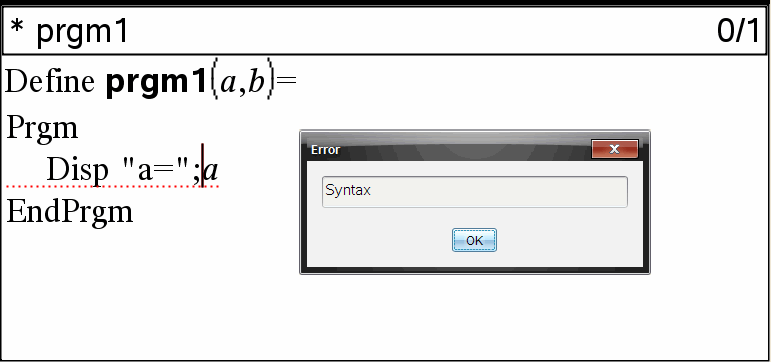
Du må lagre funksjonen eller programmet for å gjøre dem tilgjengelige. Programeditor kontrollerer automatisk syntaksen før lagring.
En stjerne (*) vises i det øvre, venstre hjørnet i Programeditor for å fortelle at funksjonen eller programmet ikke er blitt lagret.
| ▶ | Fra Kontroller syntaks og lagre -menyen, velg Kontroller syntaks og lagre. |
Dersom syntakskontrollen oppdager syntaksfeil, vises en feilmelding, og kontrollen prøver å plassere markøren nær den første feilen.
Hvis ingen syntaksfeil blir funnet, vises meldingen “Lagret“ på statuslinjen øverst i Programeditor.
Merk: Hvis funksjonen eller programmet er definert som et bibliotekobjekt, må du også lagre dokumentet i den utpekte bibliotek-mappen og oppdatere bibliotekene for å gjøre objektet tilgjengelig med andre dokumenter. Les mer om dette i kapittelet “Biblioteker”.