Tilpasse arbeidsområdet Grafer
Sette inn et bakgrunnsbilde
Du kan sette inn et bilde som bakgrunn for en side i Grafer og geometri.
|
2.
|
Naviger til bildet du vil sette inn, velg det, og klikk på . |
Legge til et tekstobjekt i arbeidsområdet
Du kan bruke tekstobjektet for å legge til numeriske verdier, formler, observasjoner og annen forklarende informasjon i arbeidsområdet til Geometri. Du kan tegne grafen til en ligning som er lagt inn som tekst (som "x=3").
|
2.
|
Klikk der teksten skal settes inn. |
|
3.
|
Skriv inn teksten i boksen som åpnes, og trykk deretter på . |
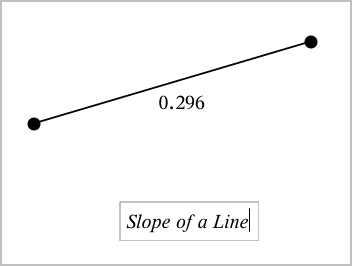
Dra et tekstobjekt for å flytte det. Dobbeltklikk på teksten for å redigere den. For å slette et tekstobjekt, vis objektets kontekstmeny og velg .
Endre attributtene for numerisk tekst
Hvis du angir en numerisk verdi som tekst, kan du låse den eller angi formatet og vist presisjon (nøyaktighet).
|
2.
|
Klikk på den numeriske teksten for å vise listen over attributter. |
|
3.
|
Trykk på ▲ og ▼ for å gå gjennom listen. |
|
4.
|
Trykk på◄ eller ► ved hvert attributt-ikon for å gå gjennom alternativene. Du kan for eksempel velge til som presisjonen. |
|
5.
|
Trykk på for å aktivere endringene. |
|
6.
|
Trykk på for å lukke verktøyet Attributter. |
Vise rutenettet
Som standardinnstilling vises ikke rutenettet. Du kan velge å vise det som stiplete linjer eller linjer.
|
▶
|
Fra menyen , velg . Velg deretter , eller . |
Endre rutenettfarge
|
1.
|
Fra menyen , velg (kun tilgjengelig når rutenettet vises). |
Rutenettet blinker når det er valgt.
|
2.
|
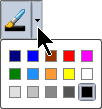
Klikk på pilen ned ved siden av fargeknappen, og velg farge for rutenettet. |
Endre utseendet på grafaksene
|
2.
|
Klikk på en av aksene. |
|
3.
|
Trykk på ▲ og ▼ for å flytte til ønsket attributt, og deretter på ◄ og ► for å velge alternativet som skal brukes. |
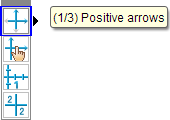
Merk: Bruk verktøyet Skjul/vis for å skjule aksene eller selektivt skjule eller vise endeverdien for individuelle akser.