Een OS-update installeren
Wanneer er rekenmachines zijn aangesloten, kunt u OS-updates installeren vanaf de Inhoud-werkruimte of de Documenten-werkruimte.
Opmerking: door het besturingssysteem te updaten worden er geen documenten vervangen of verwijderd.
Zorg ervoor dat u het nieuwste besturingssysteembestand heeft gedownload. Ga naar education.ti.com/latest om de nieuwste besturingssysteembestanden te downloaden.
Het OS op een afzonderlijke rekenmachine updaten
|
1.
|
Alle aangesloten rekenmachines weergeven. |
|
•
|
Klik in de Inhoud-werkruimte op in het Bronnen-paneel. |
|
•
|
Open in de werkruimte Documenten de Inhoudverkenner en klik op |
|
2.
|
Klik op de rekenmachine die u wilt bijwerken en kies dan de installatie-optie. |
|
•
|
In de werkruimte Inhoud klikt u met de rechtermuisknop op de rekenmachine en daarna op . |
|
•
|
Klik in de werkruimte Documenten op  en daarna op . en daarna op . |
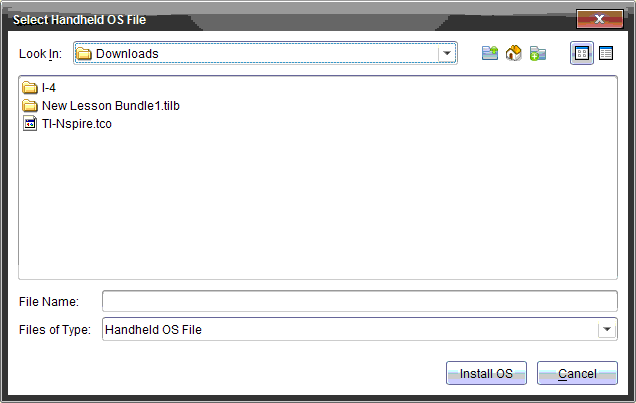
Het dialoogvenster OS-bestand rekenmachine selecteren wordt geopend.
|
3.
|
Navigeer naar de map op uw computer waarin het besturingssysteembestand is opgeslagen. |
Opmerking: De TI‑Nspire™-software toont automatisch het OS-type voor de geselecteerde rekenmachine.
|
5.
|
Klik op om te bevestigen dat u door wilt gaan met de update. |
|
6.
|
Wacht totdat de software is gedownload op de geselecteerde rekenmachine en volg dan de aanwijzingen op de rekenmachine om de OS-update te voltooien. |
OS op meerdere rekenmachines updaten
|
1.
|
Klik in de werkruimte Inhoud op in het Bronnen-paneel. |
Het dialoogvenster OS-bestand rekenmachine selecteren wordt geopend.
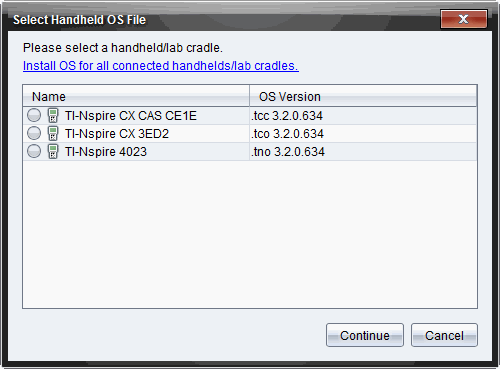
Opmerking: U kunt ook een afzonderlijk OS updaten door te klikken op de keuzeknop naast de naam van de rekenmachine en daarna op .
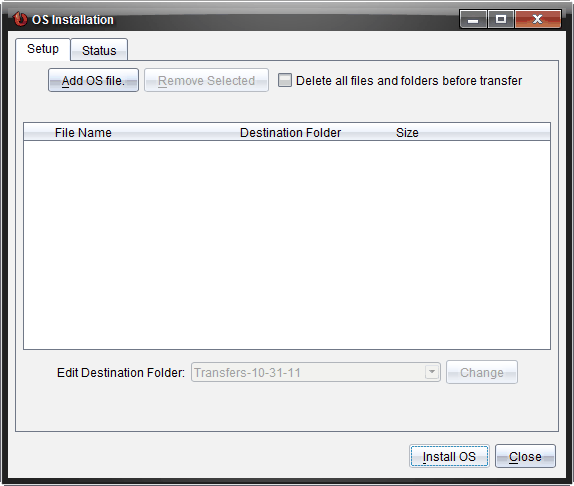
Het dialoogvenster OS installeren wordt geopend.
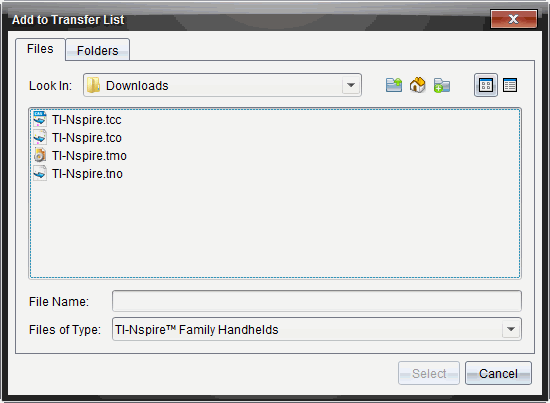
Het dialoogvenster Toevoegen aan verzendlijst verschijnt.
|
5.
|
Navigeer naar de map op uw computer waarin het besturingssysteembestand is opgeslagen. |
|
6.
|
Selecteer de van toepassing zijnde OS-bestanden. |
|
•
|
Om een TI‑Nspire™ CX-rekenmachine te upgraden selecteert u TI‑Nspire.tco. |
|
•
|
Om een TI‑Nspire™ CX CAS-rekenmachine te upgraden selecteert u TI‑Nspire.tcc. |
|
•
|
Om een TI‑Nspire™-rekenmachine te upgraden selecteert u TI‑Nspire.tno. |
|
•
|
Om een TI‑Nspire™ CAS-rekenmachine te upgraden selecteert u TI‑Nspire.tnc. |
Het dialoogvenster OS installeren wordt opnieuw weergegeven met de door u geselecteerde OS-bestanden.
De informatie over de OS-versie wordt bijgewerkt en het dialoogvenster Selecteer OS-rekenmachinebestand wordt opnieuw weergegeven voor verdere selectie.