 per grassetto) per attivarle oppure fare clic per selezionare un tipo di carattere e le sue dimensioni.
La formattazione del testo consente di applicare proprietà visive, quali grassetto e corsivo al testo.
| • | Testo normale. Applicare le combinazioni di formattazione grassetto, corsivo, sottolineato, apice, pedice e barrato. Selezionare il tipo e le dimensioni per ogni carattere. |
| • | Testo in un riquadro espressione matematica. Applicare la formattazione e inserire gli esponenti matematici e i pedici matematici per i nomi della variabile. Selezionare il tipo di carattere e le sue dimensioni. Le dimensioni del carattere si applicano a tutto il testo nel riquadro. |
| • | Testo in un riquadro equazione chimica. Applicare la formattazione. Selezionare il tipo di carattere e le sue dimensioni. Le dimensioni del carattere si applicano a tutto il testo nel riquadro. Apice e pedice sono gestiti automaticamente. |
| ▶ | Trascinare dal punto iniziale a quello finale per selezionare il testo. |
Palmare: se si sta utilizzando il modello Q&A o Dimostrazione, premere e per posizionare il cursore nell'area contenente il testo. Utilizzare il touchpad per posizionare il cursore all'inizio o alla fine del testo da selezionare. Mantenere premuto g e utilizzare il touchpad per selezionare il testo.
| 1. | Selezionare il testo da formattare. |
| 2. | Sulla barra degli strumenti di formattazione, fare clic sulle icone di formattazione (per esempio per grassetto) per attivarle oppure fare clic per selezionare un tipo di carattere e le sue dimensioni. |
Palmare: Fare clic su b, quindi selezionare Formato > Formato testo.
Le modifiche vengono applicate al testo quando si effettuano le selezioni.
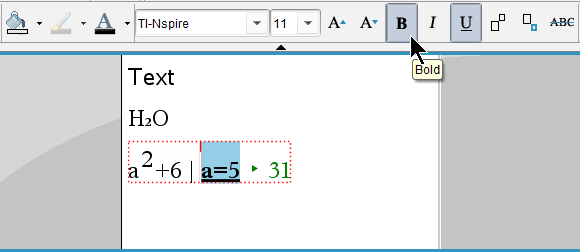
Nota: La barra degli strumenti mostra unicamente le icone che sono applicabili al tipo di testo selezionato. Per esempio, apice ( ) e pedice (
 ) sono mostrate solo per il testo normale.