 lampeggia).
Il sistema per l'apprendimento per la classe TI‑Nspire™ CX Navigator™ utilizza sia il computer sia i palmari degli studenti. Per far sì che l'insegnante e gli studenti comunichino tramite la rete TI‑Nspire™ Navigator™, gli studenti devono connettersi alla rete dal proprio palmare.
Nota: l'insegnante non deve connettersi per comunicare con i palmari degli studenti, ma può usare lo Strumento di trasferimento per eliminare o inviare file e sistemi operativi ai palmari degli studenti. Tuttavia, se desidera partecipare con il proprio palmare alla sessione della classe di TI‑Nspire™ Navigator™, l'insegnante deve connettersi alla rete TI‑Nspire™ Navigator™ dal suo palmare.
Per ulteriori informazioni sull'uso di un palmare, fare riferimento alle guide dei palmari disponibili presso education.ti.com/guides.
Prima di connettersi accertarsi che siano stati completati i seguenti passaggi:
| • | È stato creato l'account insegnante nella sezione Preferenze insegnante |
| • | È stata avviata una sessione della classe sul computer dell'insegnante. |
| • | Il palmare TI‑Nspire™ è pronto per connettersi. (L'icona lampeggia). |
Prima che gli studenti si connettano, accertarsi di completare i seguenti passaggi:
| • | Creare degli account studente. |
| • | Fornire agli studenti il nome della rete della classe, i loro nomi utenti e, se necessario, le password. |
| 1. | Per connettersi, eseguire una delle seguenti operazioni: |
| • | Nello schermo principale del palmare TI‑Nspire™, selezionare 5:Impostazioni > 5:Connetti. |
| • | In uno schermo diverso dallo schermo principale, premere ~ > 8:Connetti. |
L'ultima rete a cui il client wireless è stato associato appare sullo schermo del palmare.
Nota: se il palmare è collegato al computer con il cavo USB, sullo schermo non appare alcun nome della rete ed è possibile continuare l'accesso.
| 2. | Se il nome della rete che appare è corretto, continuare con l'accesso. Se la rete non è corretta, fare clic su Rete. |
Le schermate del palmare mostrano tutte le reti a cui è stato collegato e mostra inoltre le altre reti.
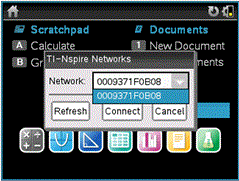
| 3. | Selezionare la rete dall'elenco e fare clic su Connetti. |
Lo schermo di login mostra lo stato di connessione e il nome della rete quando la connessione è corretta.
| 4. | Digitare il proprio nome utente e la password. |
| 5. | Selezionare Connetti. |
Viene visualizzato lo schermo di conferma della connessione.
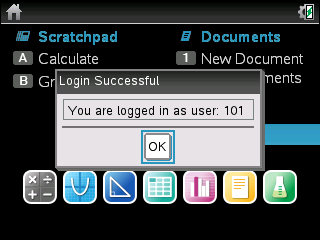
| 6. | Fare clic su OK. |
Le icone degli schermi dei palmari TI‑Nspire™ CX, TI‑Nspire™ CX CAS, TI‑Nspire™, e TI‑Nspire™ CAS indicano lo stato delle comunicazioni tra il palmare e il punto di accesso, la scheda wireless, l'alloggiamento wireless o la rete TI‑Navigator™. Le icone indicano lo stato nel seguente modo.
|
Icona |
Barra |
Descrizione |
|
Nessuna icona |
|
Se non compaiono icone, il palmare non sta cercando un punto di accesso. Scollegare e ricollegare la scheda o l'alloggiamento wireless. |
|
|
Lampeggiante |
Il palmare sta cercando un punto di accesso. |
|
|
Fissa |
Il palmare ha trovato un punto di accesso. |
|
|
Fissa |
Il palmare non sta comunicando con la scheda o l'alloggiamento. Scollegare il palmare dalla scheda o dall'alloggiamento, attendere che l'icona scompaia, quindi ricollegare il palmare alla scheda o all'alloggiamento. |
|
|
Lampeggiante |
Il palmare è collegato alla rete ed è pronto per connettersi. |
|
|
Fissa |
Il palmare è connesso alla rete. |


