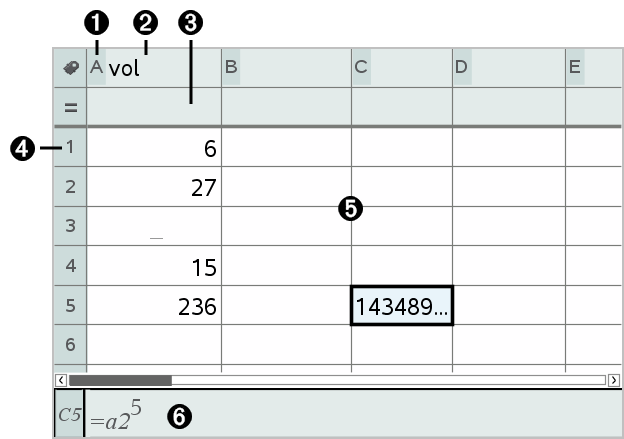
Un foglio di calcolo contiene una lettera di colonna in cima a ciascuna colonna ed un numero di riga a sinistra di ciascuna riga. Le due righe superiori e i numeri di riga rimangono fissi durante lo scorrimento. È possibile assegnare un nome ad una colonna di dati per renderla disponibile come variabile di lista nelle applicazioni di TI‑Nspire™.
|
À |
Lettera di riferimento colonna |
|
Á |
Cella del nome di colonna per definire una colonna come variabile di lista |
|
 |
Cella della formula di colonna per generare una colonna di dati |
|
à |
Numero di riferimento riga |
|
Ä |
Celle - Qualsiasi elemento vuoto (nullo) in una lista viene identificato da un trattino basso (“_”). I valori che si estendono oltre la larghezza della cella vengono troncati (143489...). Soffermare il puntatore sulla cella per visualizzare il valore completo |
|
Å |
Riga di introduzione (include il riferimento alla cella corrente) |
È possibile fare clic su qualsiasi cella per visualizzarne o modificarne il contenuto. Quando un foglio di calcolo è più grande dell'area di lavoro di Foglio elettronico, è possibile spostarsi su parti diverse del foglio di calcolo utilizzando il tasto Tab e i tasti di scelta rapida.
| ▶ | Premere Tab per spostarsi tra il corpo del foglio di calcolo (zona dati) e i nomi e le formule delle colonne (zona nomi). |
| ▶ | Per spostarsi di diverse celle alla volta, premere Pag Su, Pag Giù, Home e Fine. |
Palmare: premere i tasti / 9(Pag. Su), / 3 (Pag. Giù), / 7 (Home), e / 1 (Fine).
| ▶ | Utilizzare il comando Vai a del menu Azioni per selezionare una cella specifica. Digitare la lettera della colonna e il numero di riga della cella (come ad esempio G16). |
| ▶ | Premere Invio per attivare la modalità di modifica della cella. |
| ▶ | Trascinare la barra di scorrimento per spostarsi verticalmente senza modificare la cella o il blocco di celle selezionato. |