È possibile utilizzare Foglio elettronico per acquisire informazioni sugli oggetti nell'applicazione Grafici e geometria. Ad esempio, è possibile tenere traccia delle modifiche nell'area di un triangolo quando si modifica la lunghezza di un lato in Grafici e geometria.
I valori acquisiti sostituiranno i valori presenti nella colonna. Se lo si preferisce, è possibile rimuovere tutti i dati da una colonna prima di iniziare una nuova acquisizione selezionando Cancella dati nel menu Dati.
| 1. | Accertarsi che il valore del dato da acquisire sia collegato a un nome di variabile. |
| 2. | Fare clic sulla cella della formula di colonna (la seconda cella dall'alto) della colonna in cui si intendono acquisire i valori. |
Nota: I valori acquisiti sostituiranno i valori presenti nella colonna.
| 3. | Fare clic su Dati > Acquisizione dati > Manuale. |
Viene introdotta un'espressione dell'acquisizione nella cella della formula di colonna con var come segnaposto del nome della variabile che si sta acquisendo.
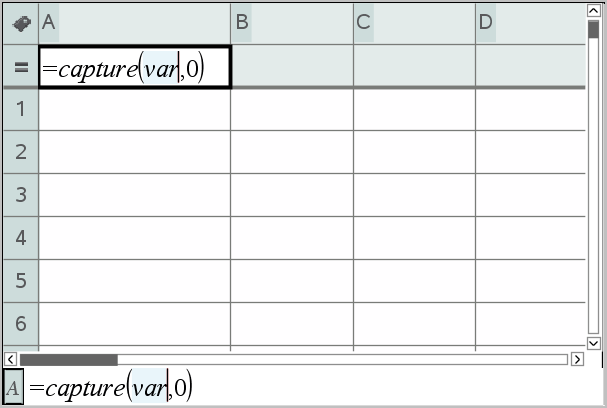
| 4. | Sostituire alle lettere “var” il nome della variabile da acquisire da Grafici e & geometria. Ad esempio, digitare area. |
La cella della formula ora contiene un'espressione simile a =capture(area,0).

Nota: l'argomento “0” indica a Foglio elettronico che si intende avviare manualmente ogni acquisizione.
| 5. | Premere Invio. |
| 6. | Dall'applicazione Grafici e geometria, cambiare l'oggetto con un valore misurato memorizzato come variabile (area, in questo esempio) a cui si fa riferimento nell'espressione dell'acquisizione dei dati. |
| 7. | Ogni volta che si è pronti per acquisire il valore corrente di area, premere i tasti di acquisizione. |
Windows®: premere Ctrl+. (il tasto del punto).
Mac®: mantenere premuto “ e premere . (il tasto del punto).
Palmare: premere / ^.
Il valore corrente di area viene inserito come elemento alla fine della lista.
Quando si acquisiscono dati automaticamente, è possibile specificare che l'avvio delle acquisizioni deve avvenire mediante:
| • | Modifiche della sola variabile acquisita. |
| • | Modifiche della variabile acquisita o di variabili addizionali. |
Ciò consente di impostare più colonne di acquisizioni sincronizzate, quali ad esempio le coordinate x e y di un oggetto in movimento.
| 1. | Cancellare il contenuto di tutte le colonne che si utilizzeranno per i dati acquisiti. |
| 2. | Accertarsi che i valori dei dati da acquisire siano collegati a nomi di variabile. |
| 3. | Fare clic sulla cella della formula di colonna (la seconda cella dall'alto) della colonna in cui si intendono acquisire i valori. |
| 4. | Fare clic su Dati >Acquisizione dati >Automatica. |
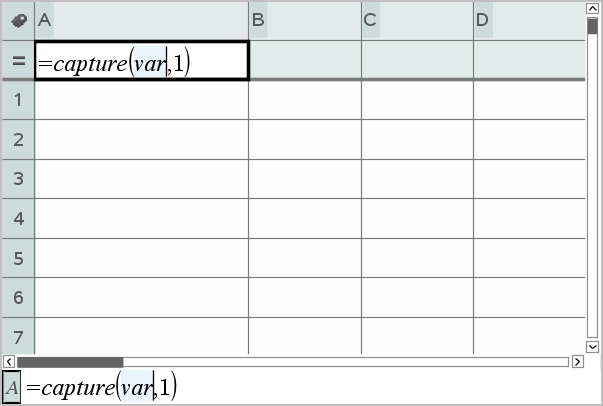
Viene introdotta un'espressione dell'acquisizione nella cella della formula di colonna con var come segnaposto del nome della variabile che si sta acquisendo.
| 5. | Sostituire alle lettere “var” il nome della variabile da acquisire. Ad esempio, digitare objpathX. In alternativa, è possibile selezionare il nome di variabile dal menu Variabili. |
La cella della formula ora contiene un'espressione simile a =capture(objpathX,1).
Nota: l'argomento “1” indica a Foglio elettronico che le acquisizioni verranno avviate dalla modifica della variabile.
| 6. | Se si desidera che l'acquisizione venga avviata anche mediante modifiche di una o più variabili addizionali, digitare una virgola dopo 1, quindi digitare il nome della variabile o il nome di una lista di variabili. |
La cella della formula conterrà un'espressione simile a =capture(objpathX,1,objpathY).
| 7. | Premere Invio per completare la formula. |
| 8. | Se si stanno acquisendo più colonne di dati sincronizzati, impostare colonne addizionali. Ad esempio, è possibile impostare una seconda variabile di acquisizione utilizzando =capture(objpathY,1,objpathX). |
| 9. | Quando si è pronti per acquisire i valori, iniziare a muovere l'oggetto o avviare l'animazione che li genera in Grafici e geometria. |
Ogni valore acquisito viene inserito come elemento alla fine della lista.

Acquisizione manuale di dati