Voi siete qui: Guida > Attivazione della licenza software
Attivazione della licenza software
|
1.
|
Accertarsi che il computer sia collegato a Internet. |
|
2.
|
Fare clic sul menu , selezionare per aprire la Procedura guidata di attivazione di Texas Instruments. |
|
3.
|
Selezionare e poi fare clic su . |
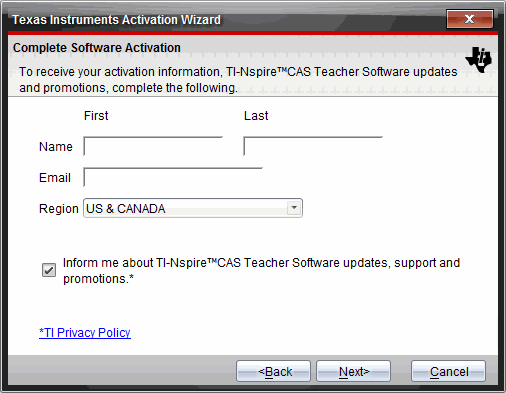
Viene visualizzata la finestra di dialogo 'Completare l'Attivazione del Software'.
|
4.
|
Compilare i campi del nome e dell'indirizzo e-mail, quindi selezionare la regione di residenza, se è diversa da quella predefinita. Se si desidera ricevere email da TI su aggiornamenti, supporto e promozioni, accertarsi che la casella sia selezionata. |
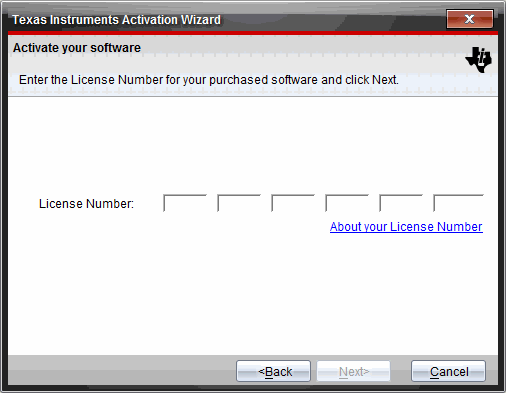
Si apre la finestra di dialogo 'Attiva il Software'.
|
6.
|
Inserire il numero di licenza. |
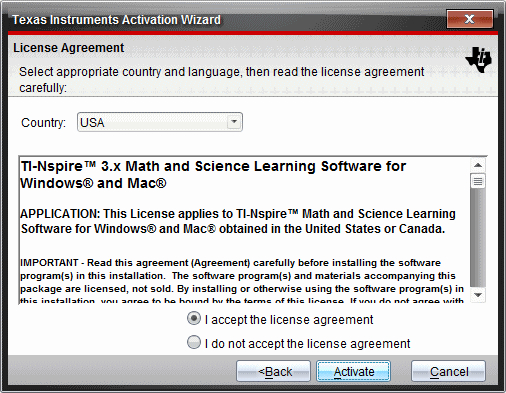
Si apre la finestra 'Accordo Licenza'.
|
8.
|
Nel campo Paese, selezionare il proprio paese dal menu a discesa se diverso da quello predefinito. |
|
9.
|
Leggere l'Accordo di Licenza, quindi selezionare l'opzione di accettazione. |
|
10.
|
Fare clic su . Il numero di licenza viene convalidato confrontandolo con il database TI per verificare che sia valido. |
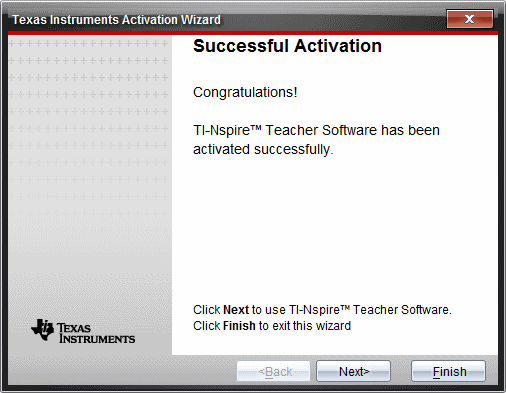
Se il numero di licenza è valido, viene visualizzata la finestra di dialogo Attivazione riuscita. se il numero di licenza non è valido, accertarsi di aver inserito i numeri correttamente. Se il problema persiste, contattare l'Assistenza TI.
|
11.
|
Fare clic su per continuare o selezionare per completare l'installazione con le impostazioni predefinite. |
|
12.
|
Quando richiesto, fare clic su per accettare l'ubicazione predefinita della cartella TI‑Nspire™. Se necessario, passare alla cartella sul computer in cui si desiderano memorizzare i documenti e i file TI‑Nspire™. |
|
13.
|
Selezionare se sostituire o meno i documenti con lo stesso nome. |
Il software viene avviato e si apre la .