| 1. | Inserire una nuova attività e selezionare la vista grafico 3D. |
| 2. | Dal menu Azioni, selezionare Inserisci cursore a scorrimento, fare clic per posizionarlo, quindi digitare time come nome di variabile. |
| 3. | Visualizzare il menu contestuale del cursore a scorrimento, fare clic su Impostazioni, quindi introdurre i seguenti valori. |
Valore: 3,8
Minimo: 3,2
Massimo: 4,4
Dimensione del passo: 0,1
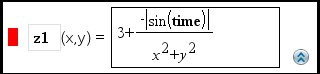
| 4. | Nella riga di introduzione, definire la funzione mostrata di seguito: |
| 5. | Trascinare il cursore a scorrimento per vedere l'effetto della variazione di time. |
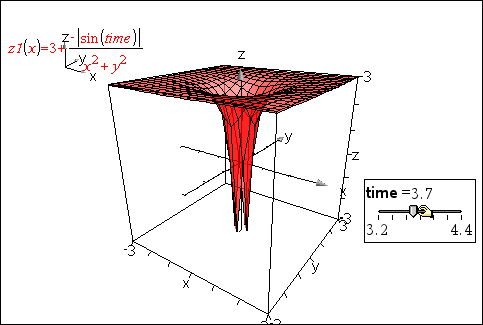
| 6. | Aggiungere effetti visivi. Ad esempio: |
| - | Cambiare il colore di sfondo dell'area di lavoro. |
| - | Nascondere la casella, gli assi o la legenda. |
| - | Ruotare automaticamente il grafico. |
| - | Cambiare il colore di riempimento del grafico e nasconderne le linee. |
| - | Modificare la trasparenza e l'ombreggiatura del grafico. |
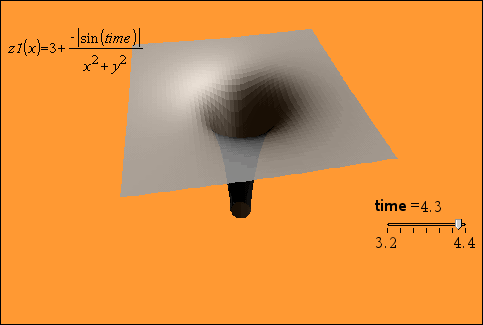
| 7. | Per animare il grafico, visualizzare il menu contestuale del cursore a scorrimento, quindi fare clic su Animazione. (Per arrestare l'animazione, fare clic su Stop Animazione dal menu contestuale). |
È possibile combinare la rotazione manuale o automatica con l'animazione tramite cursore a scorrimento. Provare a modificare la risoluzione x e y per trovare il corretto equilibrio tra definizione della curva e fluidità dell'animazione.