Voi siete qui: Applicazione Grafici > Utilizzo dello strumento Testo per rappresentare graficamente le equazioni
Utilizzo dello strumento Testo per rappresentare graficamente le equazioni
È possibile rappresentare graficamente un'equazione "x=" o "y=" digitandola in una casella di testo e trascinando il testo su un asse. È possibile modificare il testo dell'equazione (per esempio cambiandola in una disequazione), ma non è possibile modificarla tra x= e y=.
Rappresentazione grafica di una relazione trigonometrica da Testo
|
1.
|
Nel menu , selezionare . |
|
2.
|
Fare clic sull'area di lavoro per inserire un riquadro di testo. |
|
3.
|
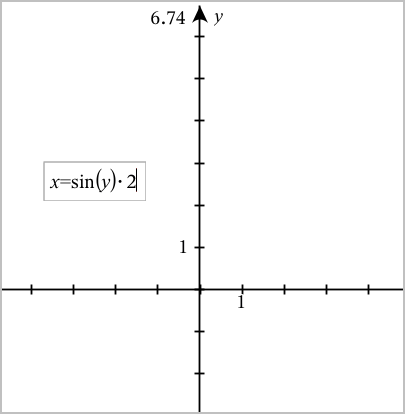
Digitare l'equazione per la relazione trigonometrica, come per esempio x=sin(y)*2. |
|
4.
|
Premere per completare l'oggetto testo. |
|
5.
|
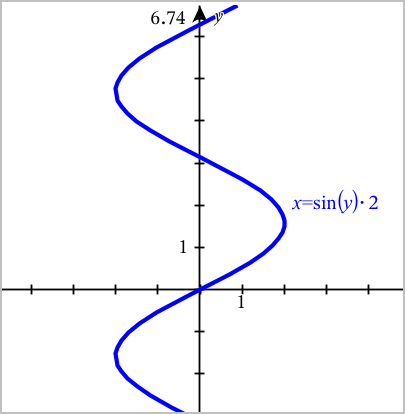
Trascinare l'oggetto testo sugli assi per rappresentare graficamente l'equazione. |
Rappresentazione grafica di una retta verticale o orizzontale da Testo
|
1.
|
Nel menu , selezionare . |
|
2.
|
Fare clic sull'area di lavoro per inserire un riquadro di testo. |
|
3.
|
Digitare l'equazione per una retta verticale, come per esempio x=4, o una retta orizzontale, come per esempio y=‑2. Fare clic su per completarlo |
|
4.
|
Trascinare l'oggetto testo sugli assi per rappresentare graficamente l'equazione. |
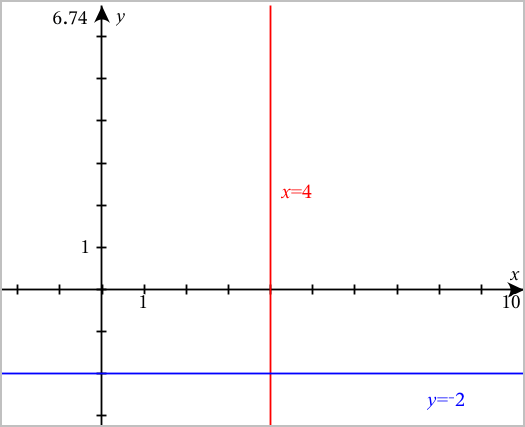
Dopo aver rappresentato graficamente la retta, è possibile trascinarla per traslarla o ruotarla.
Rappresentazione grafica di una disequazione da Testo
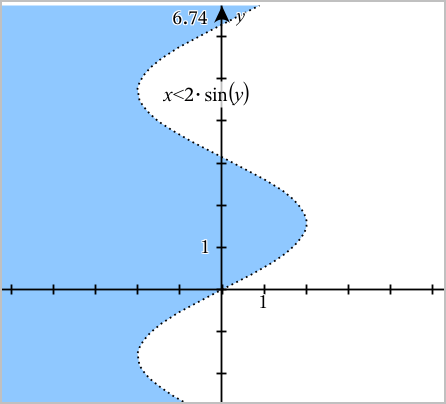
È possibile rappresentare graficamente le disequazioni che utilizzano operatori >, <, ≤, o ≥. Le aree che soddisfano la disequazione sono mostrate con ombreggiatura. Se le aree adombrate di due o più disequazioni si sovrappongono, l'area di sovrapposizione risulta più scura.
|
1.
|
Nel menu , selezionare . |
|
2.
|
Fare clic sull'area di lavoro per inserire un riquadro di testo. |
|
3.
|
Digitare l'espressione della disequazione, come per esempio x<2*sin(y). Fare clic su per completarlo |
|
4.
|
Trascinare l'oggetto testo sugli assi per rappresentare graficamente la disequazione. |