
L'applicazione Grafici permette di tracciare due tipi di successioni. Ogni tipo ha un modello separato per definire la successione.
| 1. | Dal menu Inserisci/modifica grafico , selezionare Successione> Successione. |
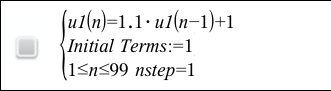
| 2. | Digitare l'espressione per definire la successione. |
| 3. | Digitare un termine iniziale. Se l'espressione della successione fa riferimento a più di un termine precedente, come ad esempio u1(n‑1) e u1(n‑2), separare i termini con virgole. |
| 4. | Premere Invio. |

Un grafico di successioni personalizzato mostra le relazioni tra due successioni tracciando una successione sull'asse x e l'altra sull'asse y.
Questo esempio simula il modello Predatore-Preda della biologia.
| 1. | Utilizzare le relazioni mostrate qui per definire due successioni: una per una popolazione di conigli e un'altra per una popolazione di volpi. Sostituire i nomi delle successioni predefiniti con coniglio e volpe. |


0,05 = il tasso di crescita dei conigli in assenza di volpi
0,001 = il tasso a cui le volpi possono uccidere i conigli
0,0002 = il tasso di crescita delle volpi in presenza di conigli
0.03 = il tasso di mortalità delle volpi in assenza di conigli
Nota: per visualizzare i grafici delle due successioni, ingrandire la finestra all'impostazione Adatta ‑ Zoom.
| 2. | Dal menu Inserisci/modifica grafico , selezionare Successione> Personalizza. |
| 3. | Specificare le successioni coniglio e volpe da tracciare sugli assi x e y, rispettivamente. |
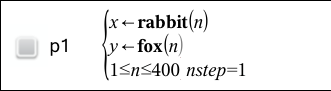
| 4. | Premere Invio per creare il grafico personalizzato. |
| 5. | Ingrandire la finestra all'impostazione Adatta ‑ Zoom. |
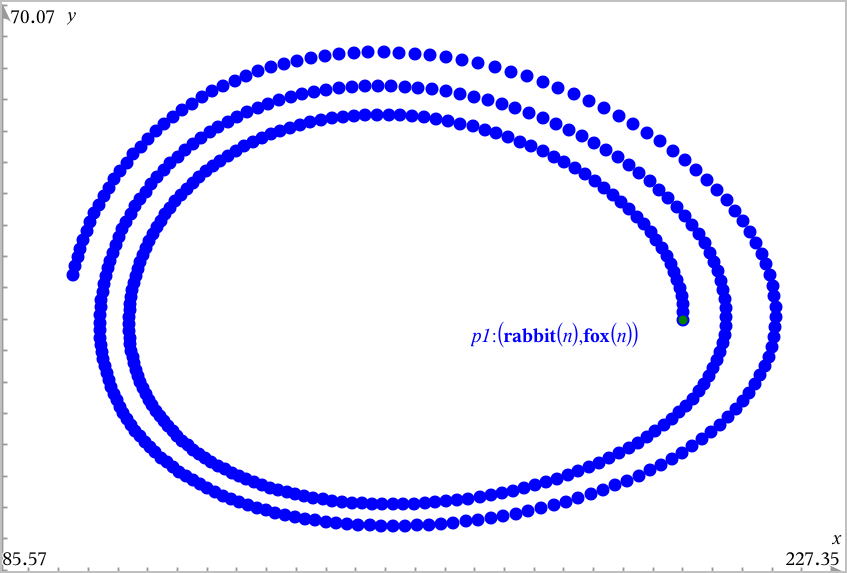
| 6. | Esplorare il grafico personalizzato trascinando il punto che rappresenta il termine iniziale. |