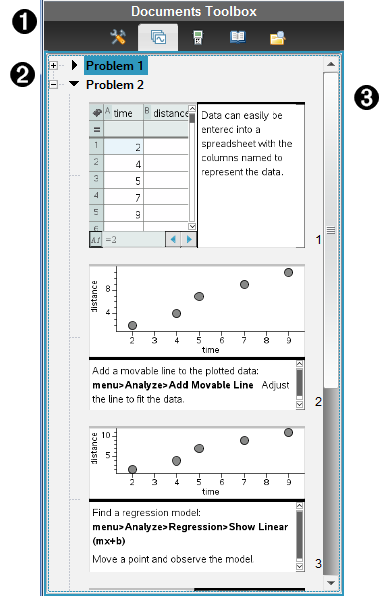
L'esempio che segue mostra la Casella degli strumenti Documenti con l'Ordinatore pagine aperto. Utilizzare l'Ordinatore pagine:
| • | Per visualizzare il numero di attività nel documento e la pagina attiva. |
| • | Per passare da una pagina all'altra, fare clic sulla pagina desiderata. |
| • | Consente di aggiungere, tagliare, copiare e incollare attività all'interno dello stesso documento o tra documenti. |
Nota: quando si lavora in un documento PublishView™, l'Ordinatore pagine non è disponibile nella Casella degli strumenti Documenti.
|
À |
Menu della Casella degli strumenti Documenti. |
|
Á |
Fare clic sul segno meno per comprimere la vista. Fare clic sul segno + per aprire la vista e visualizzare le pagine nel documento. |
|
 |
Barra di scorrimento. La barra di scorrimento è attiva solo quando ci sono più pagine di quante ne possa mostrare il pannello. |