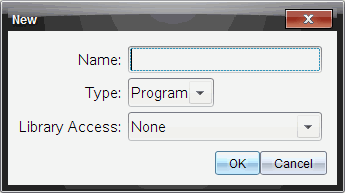
| 1. | Pour ouvrir l'éditeur à partir d'une page Calculs, |
| - | Dans le menu Insertion, sélectionnez Éditeur de programmes, puis Nouveau. |
| 2. | Pour ouvrir l'éditeur, si vous n'êtes pas dans une page Calculs, |
| - | Dans le menu Insertion, sélectionnez Éditeur de programmes, puis Nouveau. |
| 3. | Entrez le nom de la fonction ou du programme que vous souhaitez définir. |
| 4. | Sélectionnez le Type (Programme (Program) ou Fonction (Function)). |
| 5. | Définissez l'Accès à la bibliothèque (Library Access) : |
| - | Si vous ne souhaitez utiliser la fonction ou le programme qu'à partir du classeur et de l'activité courante, sélectionnez Aucun (None). |
| - | Pour pouvoir accéder à la fonction ou au programme depuis n'importe quel classeur, sans l'afficher dans le Catalogue (Catalog), sélectionnez LibPriv. |
| - | Si vous souhaitez pouvoir accéder à la fonction ou au programme depuis n'importe quel classeur et l'afficher dans le Catalogue (Catalog), sélectionnez LibPub (Afficher dans le catalogue) (LibPub Show in Catalog). Pour plus d'informations à ce sujet, consultez le chapitre consacré aux bibliothèques. |
| 6. | Cliquez sur OK. |
Une nouvelle session de l'Éditeur de programmes s'ouvre, avec le modèle correspondant aux sélections effectuées.
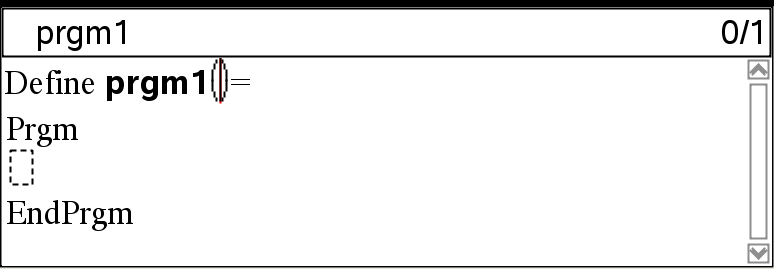
L'Éditeur de programmes n'est pas conçu pour exécuter ou évaluer les expressions au moment de leur saisie. Leur exécution intervient uniquement lorsque vous évaluez la fonction ou exécutez le programme.
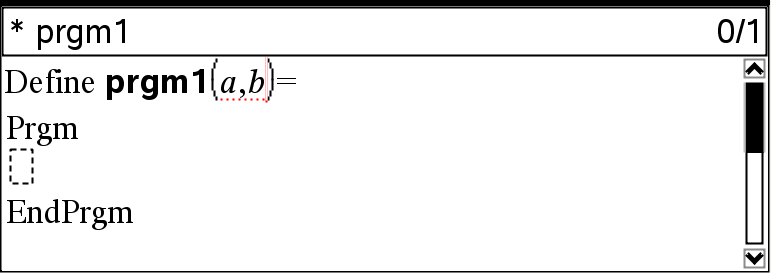
| 1. | Si votre fonction ou programme exige la saisie d'arguments par l'utilisateur, spécifiez les noms de paramètres entre les parenthèses qui suivent son nom. Séparez les paramètres par des virgules. |
| 2. | Entre les lignes Func et EndFunc (ou Prgm et EndPrgm), saisissez les lignes d'instructions qui constituent votre fonction ou programme. |
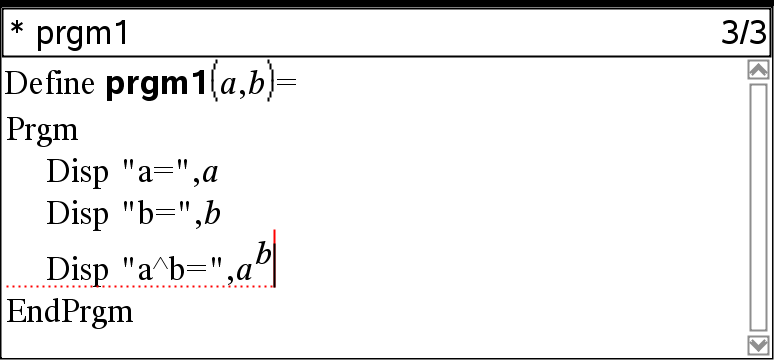
| - | Vous pouvez saisir le nom des fonctions et des commandes ou les insérer directement à partir du Catalogue (Catalog). |
| - | La longueur d'une ligne peut excéder la largeur de l'écran, mais dans ce cas, vous devez faire défiler son contenu pour afficher l'instruction complète. |
| - | À la fin de chaque ligne, appuyez sur · pour insérer une nouvelle ligne et ainsi poursuivre votre saisie. |
| - | Utilisez les touches fléchées ¡, ¢, £ et ¤ pour faire défiler les lignes de la fonction ou du programme afin de saisir ou de modifier des commandes. |
Un symbole de commentaire (©) vous permet d'insérer une remarque. Les commentaires peuvent s'avérer utiles pour toutes les personnes voulant lire ou modifier le contenu du programme. Les commentaires ne s'affichent pas lors de l'exécution du programme et ils n'en n'affectent en aucune façon le déroulement.
|
Define LibPub volcyl(ht,r) = Prgm ©volcyl(ht,r) => volume du cylindre À Disp “Volume =”, approx(p ¦ r2 ¦ ht) ©Ceci est un autre commentaire. EndPrgm |
|
À |
Commentaire indiquant la syntaxe à utiliser. S'agissant d'un objet de bibliothèque public et ce commentaire correspondant à la première ligne d'un bloc Func ou Prgm, il s'affiche dans le Catalogue (Catalog) en guise d'aide. Pour plus d'informations à ce sujet, consultez le chapitre consacré aux bibliothèques. |
Pour insérer un commentaire :
| 1. | Placez le curseur à l'extrémité de la ligne où vous souhaitez insérer un commentaire. |
| 2. | Dans le menu Actions, sélectionnez Insérer un commentaire. |
| 3. | Tapez le texte du commentaire à la suite du symbole ©. |
L'Éditeur de programmes vous permet de vérifier la syntaxe de vos fonctions et programmes.
| ▶ | Dans le menu Vérifier la syntaxe et enregistrer, sélectionnez Vérifier la syntaxe. |
Si des erreurs de syntaxe sont détectées, un message d'erreur s'affiche et le curseur est placé, dans la mesure du possible, au niveau de la première erreur pour vous permettre de la corriger.
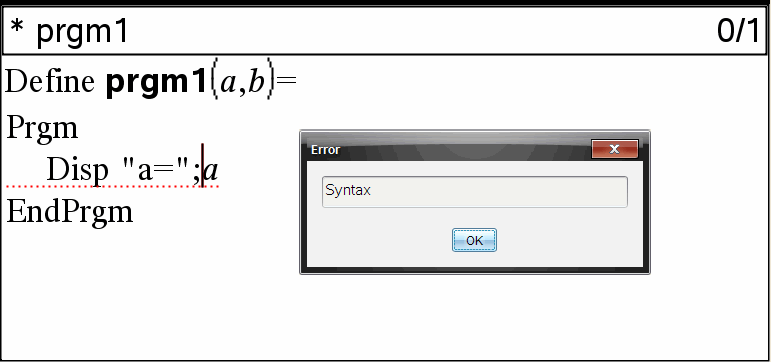
Vous devez stocker votre fonction ou programme pour la/le rendre accessible. L'Éditeur de programmes vérifie automatiquement la syntaxe de l'objet avant de procéder à son stockage.
Un astérisque (*) s'affiche dans l'angle supérieur gauche de l'Éditeur de programmes pour indiquer que la fonction ou le programme n'a pas encore été stocké.
| ▶ | Dans le menu Vérifier la syntaxe et enregistrer, sélectionnez Vérifier la syntaxe et enregistrer. |
Si des erreurs de syntaxe sont détectées, un message d'erreur s'affiche et le curseur est placé, dans la mesure du possible, au niveau de la première erreur.
En l'absence d'erreur de syntaxe, le message “Enregistrement effectué“ s'affiche dans la ligne d'état qui se trouve dans la partie supérieure de la fenêtre de l'Éditeur de programmes.
Remarque : si la fonction ou le programme a été défini comme objet de bibliothèque, vous devez également enregistrer le classeur dans le dossier de bibliothèque spécifié et rafraîchir les bibliothèques pour rendre l'objet accessible aux autres classeurs. Pour plus d'informations à ce sujet, consultez le chapitre consacré aux bibliothèques.