Gestion des fichiers d'une série de cours
Vous pouvez ouvrir, copier/coller, supprimer et renommer les fichiers contenus dans une série de cours existante. Pour accéder aux fichiers contenus dans une série de cours existante afin d'y travailler :
|
1.
|
Choisissez l'une des options suivantes pour localiser une série de cours existante. |
|
•
|
Lorsque vous travaillez dans l'espace de travail Classeurs, ouvrez l'Explorateur de contenu (cliquez sur  dans la boîte à outils Classeurs), puis accédez au dossier dans lequel se trouve la série de cours. dans la boîte à outils Classeurs), puis accédez au dossier dans lequel se trouve la série de cours. |
|
•
|
Dans l'espace de travail Contenu, accédez au dossier où se trouve la série de cours dans le volet Contenu. |
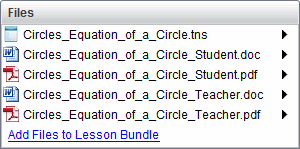
Remarque : Dans le volet Contenu, vous pouvez également cliquer sur le nom de la série de cours pour ouvrir la boîte de dialogue Fichiers dans le panneau Aperçu. Sélectionnez un fichier, puis faites un clic droit pour ouvrir le menu contextuel.
|
2.
|
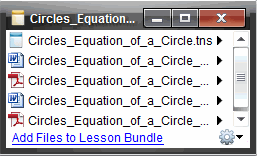
Double-cliquez sur le nom de la série de cours pour ouvrir la boîte de dialogue Série de cours. |
|
3.
|
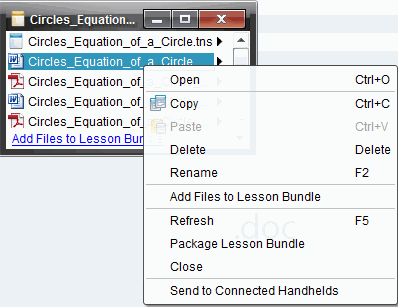
Sélectionnez le fichier dans lequel vous souhaitez travailler et cliquez sur ¢ pour ouvrir le menu contextuel. |
|
4.
|
Cliquez sur l'action à exécuter : |
|
•
|
Cliquez sur . Les classeurs TI‑Nspire™ et PublishView™ s'affichent dans l'espace de travail Classeurs. Lorsque vous ouvrez un fichier d'un autre type, l'application ou le programme associé est lancé. |
|
•
|
Cliquez sur pour placer le fichier dans le Presse-papiers. |
|
•
|
Accédez au dossier sur votre ordinateur ou sélectionnez une unité connectée ou un ordinateur portable, puis cliquez avec le bouton droit de la souris et sélectionnez pour insérer le fichier copié au nouvel emplacement. |
|
•
|
Cliquez sur pour supprimer un fichier contenu dans la série de cours. Soyez prudent lors de la suppression d'un fichier contenu dans une série de cours. Assurez-vous d'avoir préalablement sauvegardé les fichiers contenus dans la série de cours en vue d'une utilisation future. |
|
•
|
Cliquez sur pour donner un nouveau nom au fichier. Pour annuler cette action, appuyez sur . |
|
•
|
Cliquez sur pour sélectionner et ajouter des fichiers à la série de cours. |
|
•
|
Cliquez sur pour mettre à jour la liste des fichiers contenus dans la série de cours. |
|
•
|
Cliquez sur pour créer un fichier .tilb. |
|
•
|
Cliquez sur pour ouvrir l'outil Transfert et envoyer le fichier sélectionné aux unités connectées. Vous pouvez envoyer des fichiers .tns et des fichiers OS. |
Remarque : Cette option n'est pas disponible avec le logiciel TI‑Nspire™ Navigator™ NC Teacher Software.
|
5.
|
Lorsque vous avez terminé, cliquez sur pour fermer la boîte de dialogue. |