Installer une mise à jour de l'O.S.
Lorsque des unités sont connectées, vous pouvez installer les mises à jour du système d'exploitation à partir de l'espace de travail Contenu ou depuis l'espace de travail Classeurs.
Remarque : la mise à jour du système d'exploitation n'entraîne pas le remplacement ou la suppression des classeurs.
Assurez-vous d'avoir téléchargé la dernière version du fichier du système d'exploitation. Rendez-vous sur education.ti.com/latest pour télécharger les versions les plus récentes du système d'exploitation.
Mise à jour de l'O.S. sur une seule unité
|
1.
|
Afficher toutes les unités connectées. |
|
•
|
Dans l'espace de travail Contenu, cliquez sur dans le volet Ressources. |
|
•
|
Dans l'espace de travail Classeurs, ouvrez l'explorateur de contenu et cliquez sur |
|
2.
|
Cliquez sur l'unité que vous voulez mettre à jour puis choisissez l'option d'installation. |
|
•
|
Dans l'espace de travail Contenu, faites un clic droit sur l'unité puis cliquez sur . |
|
•
|
Dans l'espace de travail Classeurs, cliquez sur  , puis cliquez sur . , puis cliquez sur . |
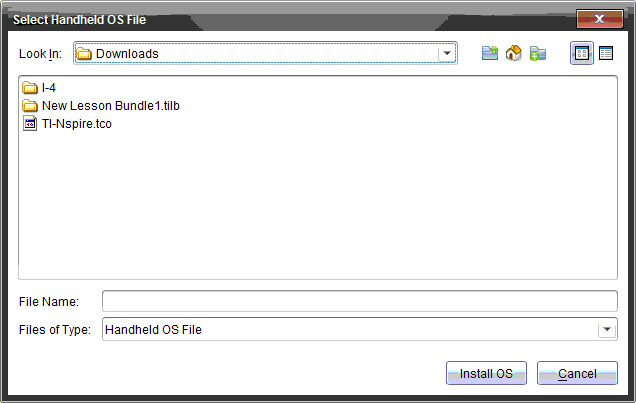
La boîte de dialogue Sélectionner l'OS de l'unité s'affiche.
|
3.
|
Accédez au dossier stocké sur votre ordinateur dans lequel se trouve le fichier du système d'exploitation. |
Remarque : Le logiciel TI‑Nspire™ affiche automatiquement le type d'O.S. pour l'unité sélectionnée.
|
5.
|
Cliquez sur pour confirmer que vous voulez poursuivre la mise à jour. |
|
6.
|
Patientez pendant le téléchargement du logiciel sur l'unité sélectionnée et suivez les instructions sur l'unité pour terminer la mise à jour de l'OS. |
Mise à jour de l'O.S. de plusieurs unités
|
1.
|
Dans l'espace de travail Contenu, cliquez sur dans le volet Ressources. |
La boîte de dialogue Sélectionner l'OS de l'unité s'affiche.
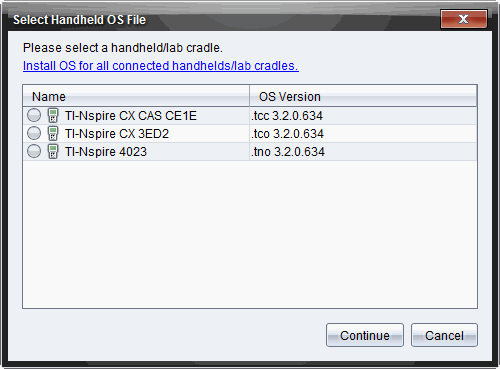
Remarque : Vous pouvez également mettre à jour un seul O.S. en cliquant sur le bouton radio à côté du nom de l'unité, puis en cliquant sur .
La boîte de dialogue d'installation de l'O.S. s'ouvre.

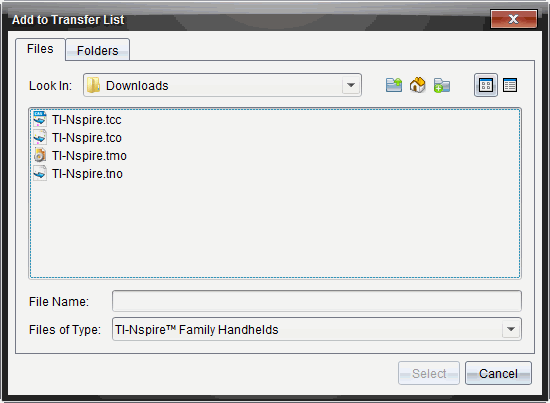
La boîte de dialogue Ajouter à la liste de transfert s'affiche.
|
5.
|
Accédez au dossier stocké sur votre ordinateur dans lequel se trouve le fichier du système d'exploitation. |
|
6.
|
Sélectionnez les fichiers d'O.S. adaptés. |
|
•
|
Sélectionnez TI‑Nspire.tco pour mettre à jour une unité TI‑Nspire™ CX. |
|
•
|
Sélectionnez TI‑Nspire.tcc pour mettre à jour une unité TI‑Nspire™ CX CAS. |
|
•
|
Sélectionnez TI‑Nspire.tno pour mettre à jour une unité TI‑Nspire™. |
|
•
|
Sélectionnez TI‑Nspire.tnc pour mettre à jour une unité TI‑Nspire™ CAS. |
L'installation de l'O.S. s'affiche à nouveau en indiquant les fichiers d'O.S. sélectionnés.
Les informations de version de l'O.S. se mettent à jour et la boîte de dialogue Sélectionner le fichier d'O.S. de l'unité réapparait pour une autre sélection.