
Remarque : Pour saisir un nombre négatif sur l'unité nomade, appuyez sur v. Pour saisir un nombre négatif à partir du clavier d'un ordinateur, maintenez enfoncée la touche du tiret (-).
Par exemple, vous voulez calculer
| 1. | Sélectionnez la ligne de saisie dans l'espace de travail Calculs . |
| 2. | Tapez 2^8 pour commencer la saisie de l'expression. |

| 3. | Appuyez sur ¢ pour ramener le curseur sur la ligne de base. |
| 4. | Complétez l'expression : |
| - | Saisissez *43/12. |
L’unite : Saisissez r 43 p 12.

| 5. | Appuyez sur · pour évaluer l'expression. |
L'expression est affichée en notation mathématique standard, son résultat étant affiché à droite de la page Calculs.

Remarque : si un résultat ne peut pas être affiché sur la même ligne que l'expression à laquelle il se rapporte, il apparaît sur la ligne suivante.
Vous vous attendiez peut-être à un résultat décimal à la place de 2752/3 dans l'exemple précédent. Une valeur décimale proche du résultat est 917,33333..., mais il ne s'agit que d'une valeur approchée.
Par défaut, l'application Calculs donne le résultat formel, à savoir : 2752/3. Les résultats dont la valeur n'est pas un nombre entier sont affichés sous forme fractionnaire ou (CAS) symbolique. Cela réduit les erreurs d'arrondi qui pourraient résulter des résultats intermédiaires dans les enchaînements de calculs.
Vous pouvez forcer l'approximation décimale d'un résultat :
| • | En appuyant sur les touches de raccourci. |
| - | Windows® : Appuyez sur Ctrl+Entrée pour évaluer l'expression. |
| - | Macintosh® : Appuyez sur “+Entrée pour évaluer l'expression. |
| - | L’unite : Appuyez sur / · à la place de · pour calculer l'expression. |
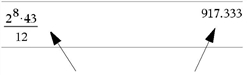
L'utilisation de / · force le logiciel à fournir un résultat approché. |
| • | En incluant une décimale dans l'expression (par exemple, 43. au lieu de 43). |

| • | En prenant l'expression comme argument de la fonction approx(). |

| • | En réglant le mode Auto ou Approché (Auto or Approximate) du classeur sur Approché (Approximate). |
| - | Dans le menu Fichier, sélectionnez Réglages > Réglages du classeur. |
L’unite : Appuyez sur ~ 1 7.
Notez que cette méthode force l'obtention de résultats approchés dans toutes les activités du classeur.
Vous pouvez utiliser le Catalogue pour insérer des fonctions et des commandes système, des symboles et des modèles d'expression dans la ligne de saisie Calculs.
| 1. | Cliquez sur l'onglet Utilitaires, puis sur  pour afficher le Catalogue. pour afficher le Catalogue. |
L’unite : Appuyez sur k 1.
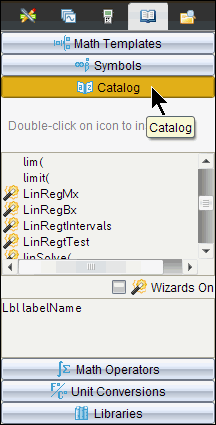
Remarque : certaines fonctions sont associées à un assistant qui vous invite à saisir les arguments correspondants. Ces fonctions sont identifiées par un indicateur. Pour afficher les messages associés, sélectionnez Assistants activés.
| 2. | Si l'élément que vous souhaitez insérer figure dans la liste, sélectionnez-le et appuyez sur · pour l'insérer. |
| 3. | Si l'élément ne figure pas dans la liste : |
| a) | Cliquez dans la liste des fonctions, puis appuyez sur une touche alphabétique pour placer le curseur sur les entrées qui commencent par cette lettre. |
| b) | Appuyez sur ¤ ou £ autant de fois que nécessaire pour mettre en surbrillance l'élément à insérer. |
Des informations d'aide, comme la syntaxe ou une brève description de l'élément sélectionné, s'affichent au bas du Catalogue.
| c) | Appuyez sur la touche · pour insérer l'élément dans la ligne de saisie. |
L'application Calculs comporte des modèles pour la saisie de matrices, de fonctions définies par morceaux, de systèmes d'équations, d'intégrales, de dérivées, de produits et d'autres expressions mathématiques.
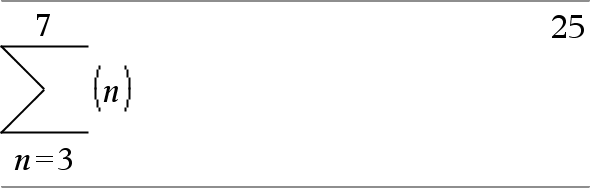
Par exemple, vous voulez calculer 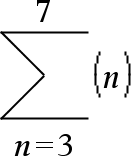
| 1. | Dans l'onglet Utilitaires, cliquez sur  pour afficher les modèles. pour afficher les modèles. |
L’unite : Appuyez sur t.
| 2. | Sélectionnez  pour insérer le modèle de somme algébrique. pour insérer le modèle de somme algébrique. |
Le modèle s'affiche sur la ligne de saisie, les petits carrés représentant les éléments que vous pouvez saisir. Un curseur apparaît en regard de l'un des éléments pour indiquer que vous pouvez saisir la valeur de cet élément.
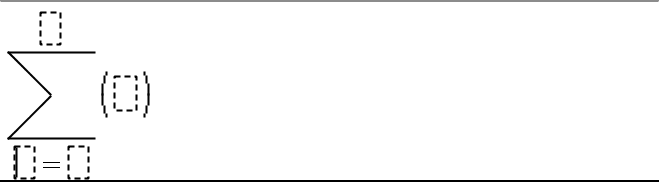
| 3. | Utilisez les touches fléchées pour passer d'un élément à l'autre et saisissez la valeur ou l'expression de l'élément affiché. |
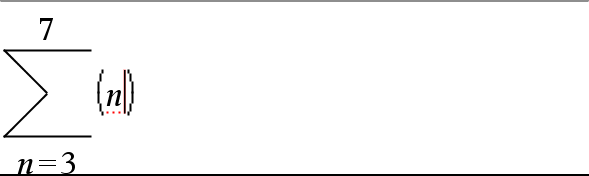
| 4. | Appuyez sur · pour évaluer l'expression. |
| 1. | Dans l'onglet Utilitaires, cliquez sur pour afficher les modèles. |
L’unite : Appuyez sur t.
| 2. | Sélectionner (Select)  . . |
La boîte de dialogue Créer une matrice (Create a Matrix) s'affiche.
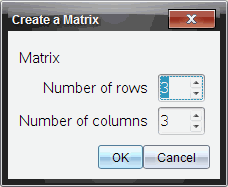
| 3. | Entrez le Nombre de lignes (Number of rows). |
| 4. | Indiquez le Nombre de colonnes (Number of columns), puis sélectionnez OK. |
L'application Calculs affiche un modèle avec des espaces pour les lignes et les colonnes de la matrice.
Remarque : si vous créez une matrice dotée de nombreuses lignes et colonnes, son affichage peut prendre quelques minutes.
| 5. | Tapez les valeurs appropriées dans le modèle, puis appuyez sur · pour définir la matrice. |
| ▶ | Pour insérer une nouvelle ligne, maintenez enfoncée la touche Alt et appuyez sur Entrée. |
| ▶ | Pour insérer une nouvelle ligne, maintenez enfoncée la touche Maj et appuyez sur Entrée. |
L’unite :
| ▶ | Pour insérer une nouvelle ligne, appuyez sur @. |
| ▶ | Pour insérer une nouvelle colonne, appuyez sur g ·. |
Vous pouvez utiliser l'assistant pour simplifier la saisie de certaines expressions. L'assistant affiche des fenêtres comportant des champs pour faciliter la saisie des arguments de l'expression.
Par exemple, pour appliquer un modèle de régression linéaire de type y=mx+b aux deux listes suivantes :
{1,2,3,4,5}
{5,8,11,14,17}
| 1. | Dans l'onglet Utilitaires, cliquez sur pour afficher le catalogue. |
L’unite : Appuyez sur k 1.
| 2. | Cliquez sur une entrée du Catalogue et appuyez sur L pour afficher les entrées qui commencent par “L.” |
L’unite : Appuyez sur L.
| 3. | Appuyez sur ¤ autant de fois que nécessaire pour mettre en surbrillance LinRegMx. |
| 4. | Cliquez sur l'option Assistants activés, si elle n'est pas déjà sélectionnée : |
L’unite : Appuyez sur e e pour mettre en surbrillance l'option Assistants activés, appuyez sur · pour modifier le réglage, puis appuyez sur e e pour de nouveau mettre en surbrillance LinRegMx.
| 5. | Appuyez sur ·. |
La fenêtre de l'assistant apparaît, avec des champs vous permettant d'entrer chacun des arguments.
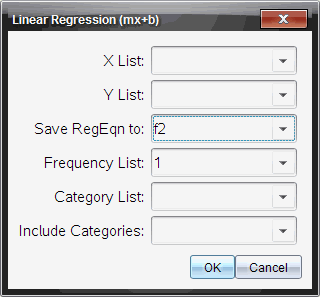
| 6. | Tapez {1,2,3,4,5} dans le champ X Liste (X List). |
| 7. | Appuyez sur e pour placer le curseur dans le champ Liste des Y (Y List). |
| 8. | Tapez {5,8,11,14,17} dans le champ Liste des Y (Y List). |
| 9. | Si vous souhaitez stocker l'équation de régression dans une variable spécifique, appuyez sur e et remplacez Enregistrer RegEqn dans (Save RegEqn To) par le nom de la variable. |
| 10. | Sélectionnez OK pour fermer l'assistant et insérer l'expression dans la ligne de saisie. |
L'application Calculs insère l'expression et ajoute les instructions pour copier l'équation de régression et afficher la variable stat.results, qui contient le résultat.
LinRegMx {1,2,3,4,5},{5,8,11,14,17},1: CopyVar stat.RegEqn,f2: stat.results
L'application Calculs affiche les variables stat.results.
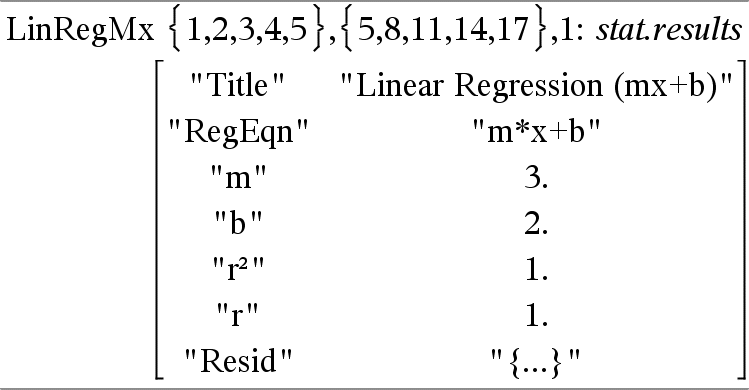
Remarque : vous pouvez copier la valeur du résultat de stat.results et l'insérer dans la ligne de saisie.
| 1. | Définissez la fonction. Par exemple, tapez la fonction suivante. |
Define f(x,y)=
| 2. | Dans l'onglet Utilitaires, cliquez sur pour afficher les modèles. |
L’unite : Appuyez sur t.
| 3. | Sélectionnez  . . |
La boîte de dialogue Fonction par morceaux (Piecewise Function) s'affiche.
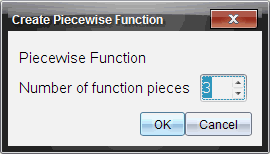
| 4. | Tapez le Nombre de morceaux de la fonction (Number of Function Pieces), puis sélectionnez OK. |
L'application Calculs affiche un modèle avec les espaces pour les morceaux.
| 5. | Tapez les expressions dans le modèle et appuyez sur · pour définir la fonction. |
| 6. | Saisissez une expression pour calculer ou représenter graphiquement une fonction. Par exemple, saisissez l'expression f(1,2) dans la ligne de saisie Calculs. |
| 1. | Dans l'onglet Utilitaires, cliquez sur pour afficher les modèles. |
L’unite : Appuyez sur t.
| 2. | Sélectionnez  . . |
La boîte de dialogue Créer un système d'équations (Create a System of Equations) s'affiche.
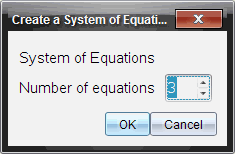
| 3. | Entrez le Nombre d'équations (Number of Equations) et sélectionnez OK. |
L'application Calculs affiche un modèle avec des espaces pour les équations.
| 4. | Tapez les équations dans le modèle, puis appuyez sur · pour définir le système. |
Pour saisir plusieurs instructions sur une seule ligne, séparez-les par des deux-points (:). Seul le résultat de la dernière expression est affiché.
