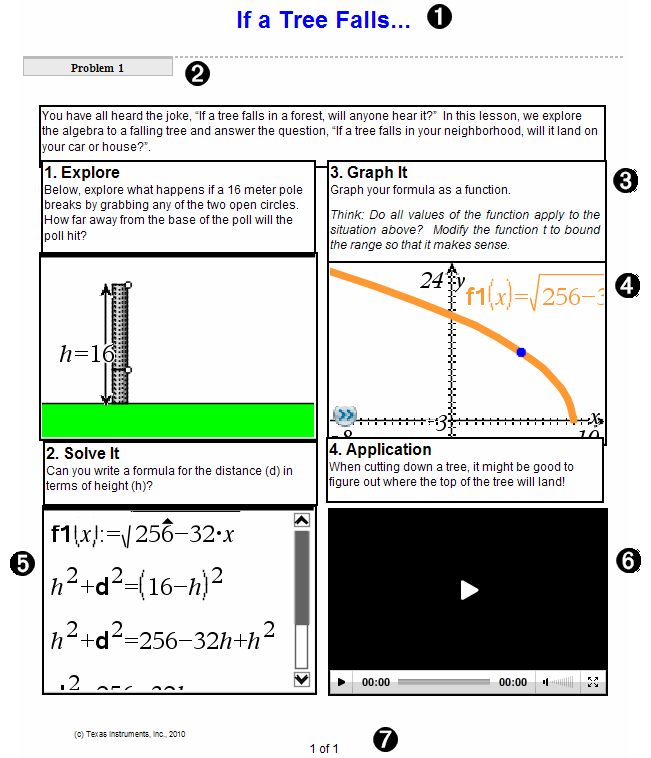
Seuraavassa esimerkissä on kuvattu, miten TI‑Nspire™-sovelluksia ja PublishView™-objekteja voidaan käyttää PublishView™-asiakirjan laadinnassa. Tässä esimerkissä reunat on otettu käyttöön, jotta objektien ympärillä olevat rajat näkyvät. Reunojen näyttämisen avulla voit käsitellä objekteja helposti laatiessasi asiakirjaa. Kun asiakirja on valmis tulostettavaksi tai julkaistavaksi verkossa, voit halutessasi piilottaa reunat.
|
À
|
. Tässä esimerkissä ylätunniste sisältää asiakirjan nimen. Kun ylätunnisteen alue on aktiivinen, voit kirjoittaa ja muokata tekstiä haluamallasi tavalla.
|
|
Á
|
. PublishView™-asiakirjassa sivun asettelua säädetään tehtävänvaihdoilla. Voit valita tehtävänvaihtojen näyttämisen tai piilottamisen. Tehtävän poistaminen poistaa tehtävän sisällön sekä tehtävien välillä olevan tyhjän tilan, jos tehtäviä on useita. Tehtävänvaihtojen avulla PublishView™-asiakirjoissa voidaan käyttää myös muuttujia. Samannimiset muuttujat ovat toisistaan riippumattomia, jos niitä käytetään eri tehtävissä.
|
|
Â
|
. Tässä tehtävässä johdantoteksti ja ruutujen 1, 2, 3 ja 4 tekstit ovat tekstiruuduissa. Tekstiä ja hyperlinkkejä voi lisätä PublishView™-asiakirjaan tekstiruudun avulla. Tekstiruutujen kokoa voi muuttaa ja ruudut voi sijoittaa halutulla tavalla. PublishView™-asiakirjan tekstiruudut eivät säily, kun PublishView™-asiakirja muunnetaan TI‑Nspire™-asiakirjaksi.
|
|
Ã
|
. Tässä esimerkissä tekijä on esittänyt matemaattisia funktioita Kuvaajat ja geometria -sovelluksen avulla. Kun TI‑Nspire™-sovellus on aktiivinen PublishView™-asiakirjassa, vastaava sovellusvalikko avautuu Asiakirjat-työkaluruutuun. TI‑Nspire™-sovellusta voi käyttää aivan samalla tavoin kuin TI‑Nspire™-asiakirjaa. Kun PublishView™-asiakirja muunnetaan TI‑Nspire™-asiakirjaksi, sovellukset säilyvät.
|
|
Ä
|
. PublishView™-asiakirjaan voi lisätä tekstiä TI‑Nspire™-ohjelmiston Muistiinpanot-sovelluksella. Koska Muistiinpanot on TI‑Nspire™-sovellus, se säilyy, kun PublishView™-asiakirja muunnetaan TI‑Nspire™-asiakirjaksi. Muistiinpanot-sovelluksen avulla voit käyttää yhtälömuokkainta ja sovellus voi sisältää TI‑Nspire™-matematiikkamalleja ja symboleita.
|
|
Å
|
. Tämä on esimerkki videosta, joka on upotettu PublishView™-asiakirjaan kehyksen sisälle. Käyttäjät voivat käynnistää ja pysäyttää videon ohjainten avulla. Videoita ja kuvia sisältävien kuvakehysten kokoa voi muuttaa ja kehyksen voi sijoittaa haluttuun kohtaan asiakirjassa.
|
|
Æ
|
. Alatunnisteessa on oletusarvoisesti sivunumero, jota ei voi muokata. Voit tarvittaessa lisätä muuta tekstiä sivunumeron yläpuolelle. Tekstiä voi muotoilla tarpeen mukaan samalla tavalla kuin ylätunnisteessakin.
|
 ja napsauta sitten Uusi PublishView™ -asiakirja.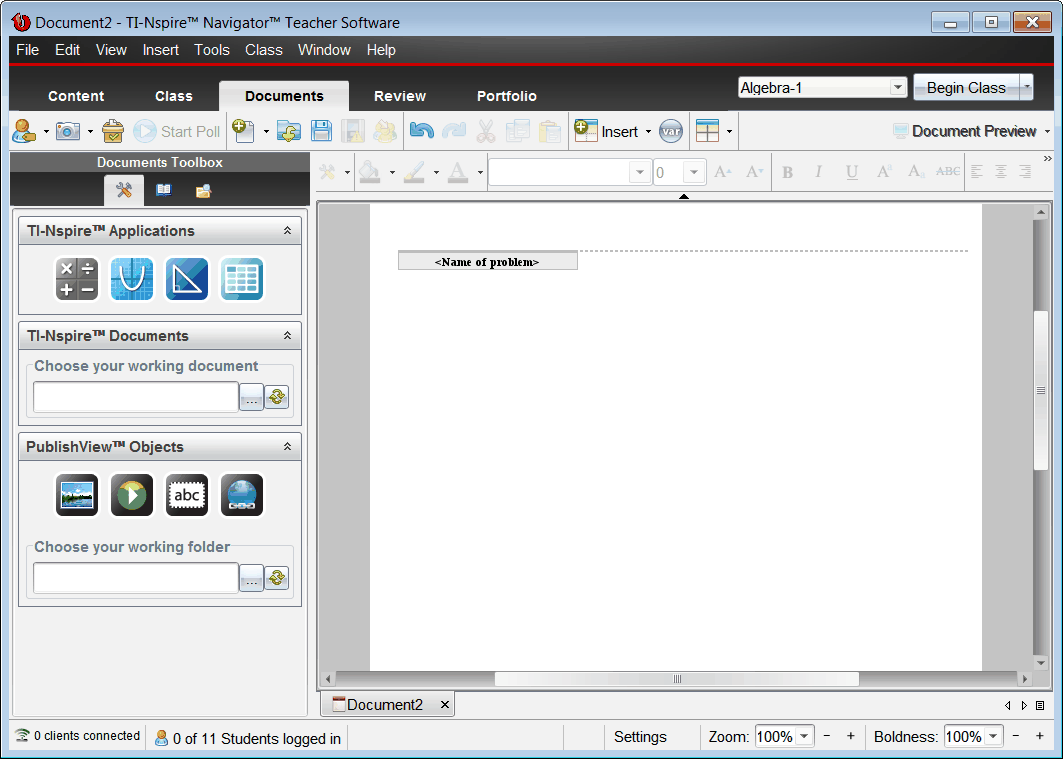
 PublishView™-asiakirjojen kuvaus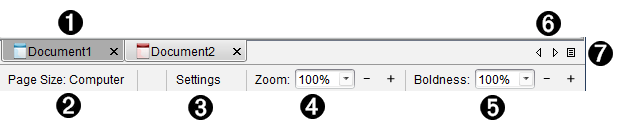
 ), joka ei ole aktiivinen. Asiakirja 2 on aktiivinen PublishView™-asiakirja (
 ). Asiakirja suljetaan napsauttamalla painiketta X.
 ).
). tarkastellaksesi luetteloa kaikista avoinna olevista asiakirjoista.